![logo_ezt_white.png]](https://support.eezytrace.com/hs-fs/hubfs/logo_ezt_white.png?height=40&name=logo_ezt_white.png)
Vous voulez seulement mettre à jour SureMDM ? Suivez les étapes 1 à 7 ci-dessous : la nouvelle version s’installe par-dessus l’ancienne. Ouvrez ensuite l’application SureMDM Agent : la version installée est indiquée en bas de la page.
Vous trouverez ci-dessous une vidéo qui vous accompagnera afin d’effectuer l’installation de SureMDM sur la tablette :
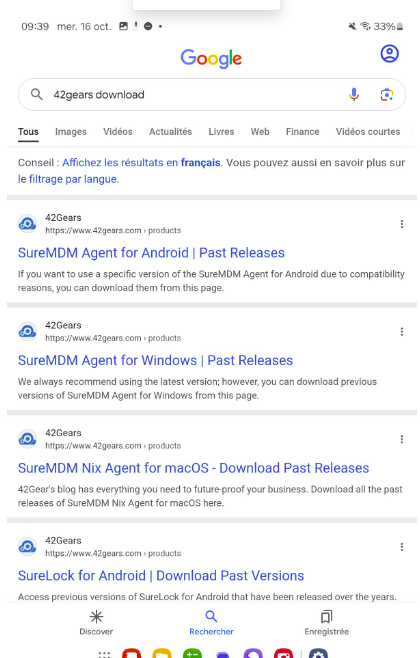
- Lancer une recherche Google en cliquant sur la barre Google puis rechercher “42GEARS DOWNLOAD” et cliquer sur le 1er lien “SureMDM Agent for Android / Past Releases”
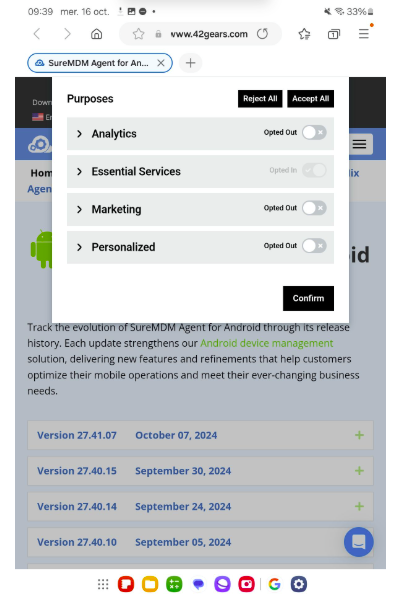
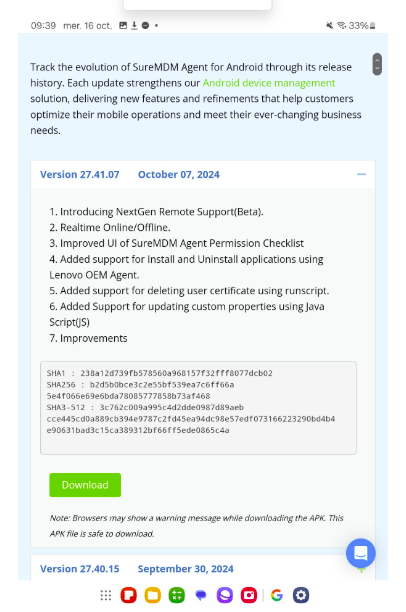
3. Cliquer sur le “+” à droite de la dernière version et télécharger le fichier en cliquant sur “download”
4. Autorisez le téléchargement : cochez la case « Je ne suis pas un robot », puis cliquez sur « Continue ». Un lien de téléchargement est copié dans le presse-papiers (valable 1 heure) : effacez l’adresse affichée dans la barre d’URL, collez ce lien, puis appuyez sur Entrée pour lancer le téléchargement.
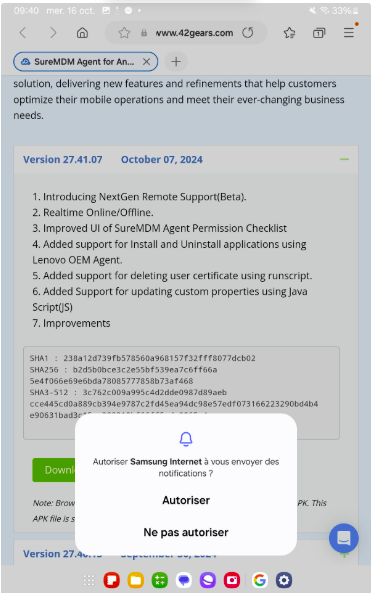
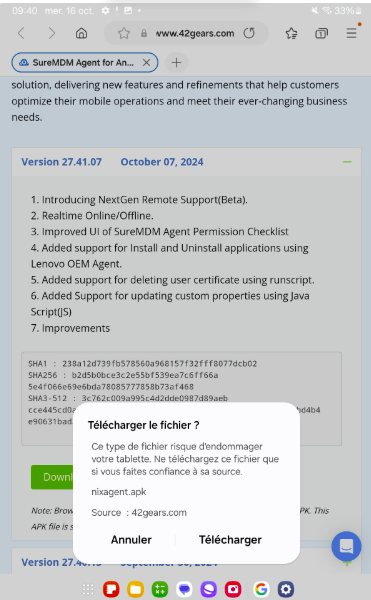
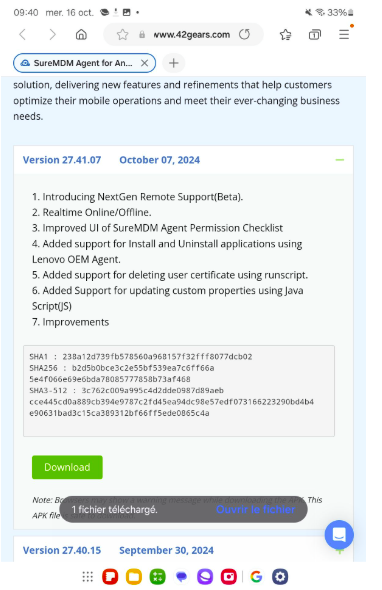
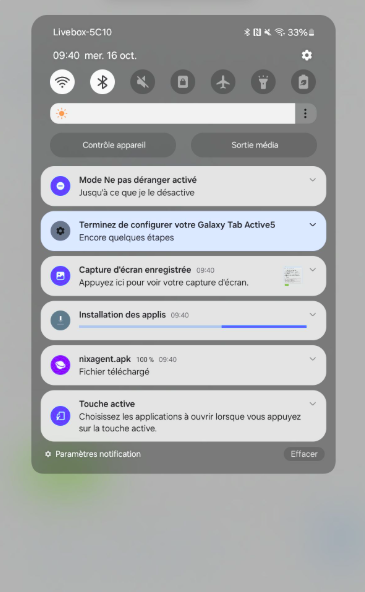
5. Ouvrir le fichier en cliquant sur “Ouvrir”, si la barre de notifications disparaît ouvrir le centre des notifications en glissant votre doigt depuis le haut de l'écran et cliquer sur la ligne “nixeagent.apk” pour l'ouvrir
6. Finaliser l’installation en autorisant l’installation d’application depuis Internet, cliquer sur “Paramètres” et cocher la case” puis cliquer sur “Installer”
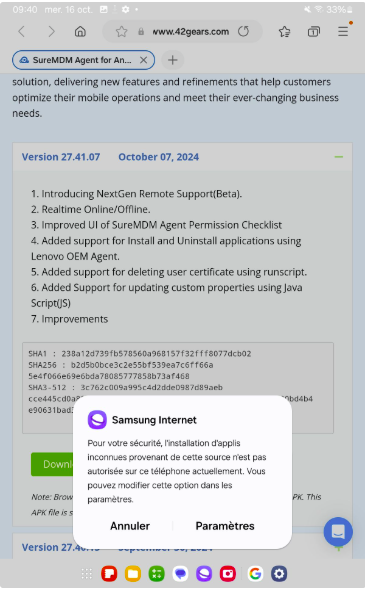
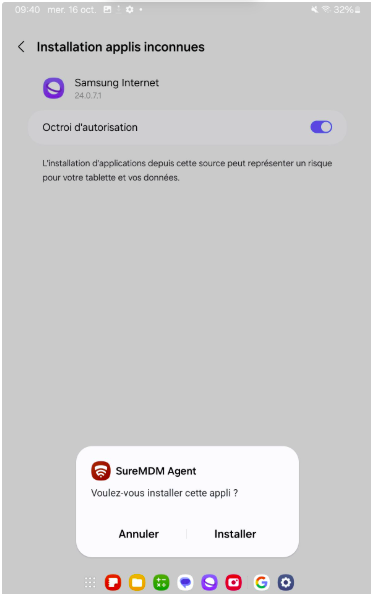
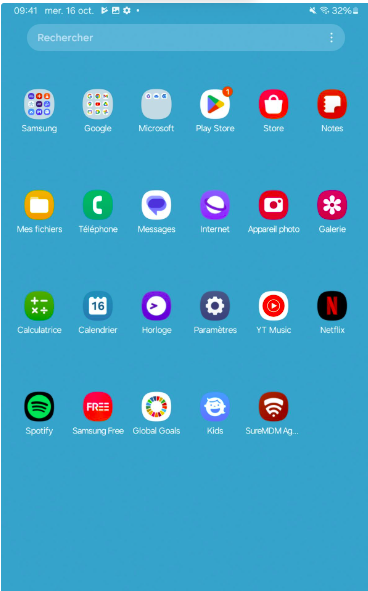
7. Une fois l’installation terminée, fermer la page et revenir sur la page d’accueil. Ouvrir toutes les applications en glissant votre doigt vers le haut et ouvrir l’application “SureMDM Agent”
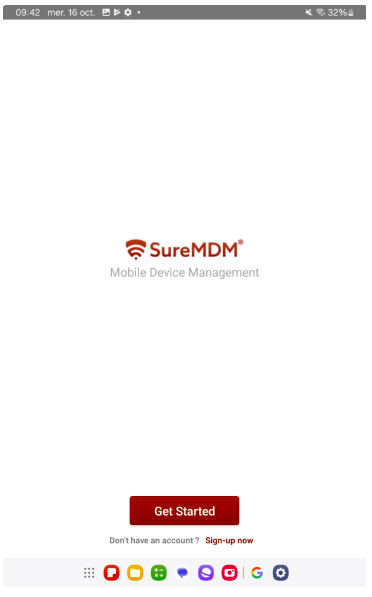
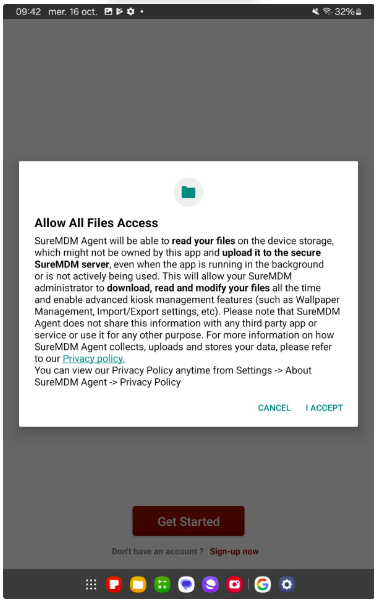
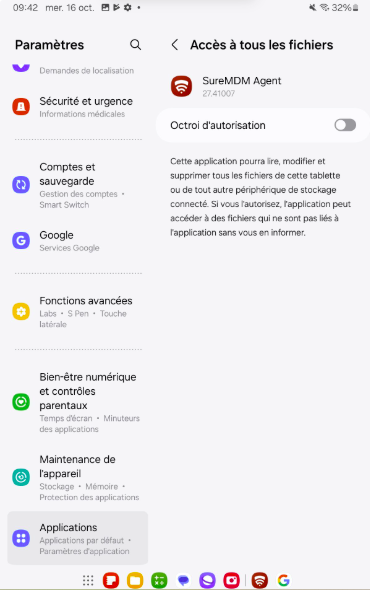
8. Cliquer sur “Get started” et “I accept” , cocher la case d’autorisation et revenir en arrière avec le bouton physique “flèche”
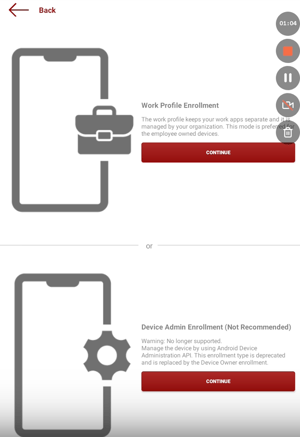
Deux options s’offrent à vous :
-
Work Profile Enrollment
-
Device Admin Enrollment
👉 Sélectionnez Device Admin Enrollment.
Deux possibilité pour vous connecter:
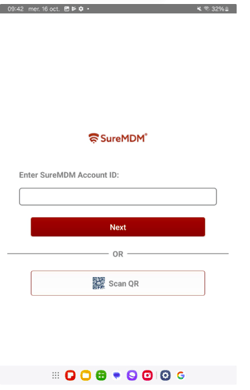
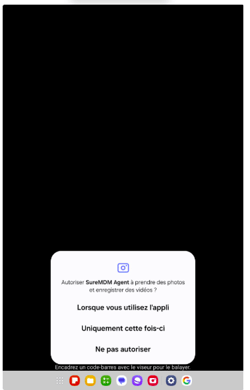
Scanner le Qr code:
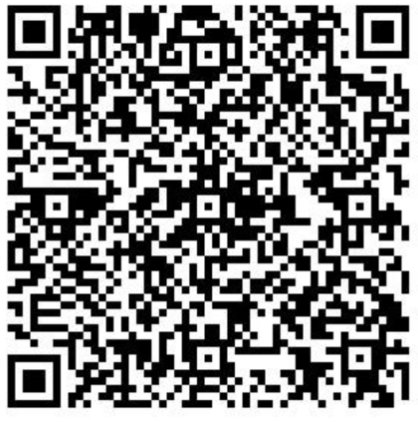
- ID (Account ID Number) : communiqué par l’assistance Eezytrace
- Serveur Path: suremdm.42gears.com
- Dans le champ nom de l’appareil, cochez :
use system generated name
| Paramètre | Valeur |
|---|---|
| Mode d’enrôlement | Device Admin Enrollment |
| Account ID Number | Communiqué par l’assistance Eezytrace |
| Server Path | suremdm.42gears.com |
| Nom de l’appareil | use system generated name |
Vérifier les paramètres
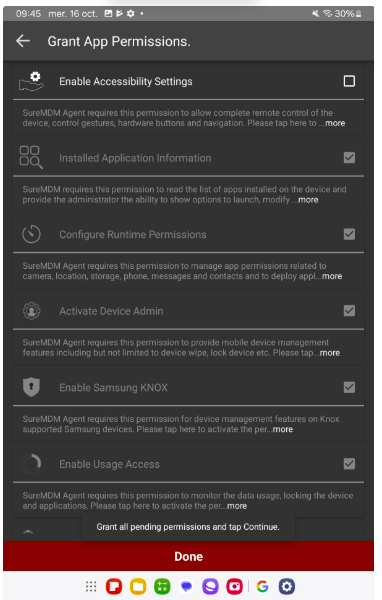
Sur la page suivante, assurez-vous que tous les indicateurs sont en vert, sauf éventuellement Accessibility qui n’est pas obligatoire (Accorder toutes les autorisations de la liste pour que les voyants passent du rouge au vert sauf le “Enable Accessibility Settings”, tout doit être autorisé).
Cliquez sur Continuer:
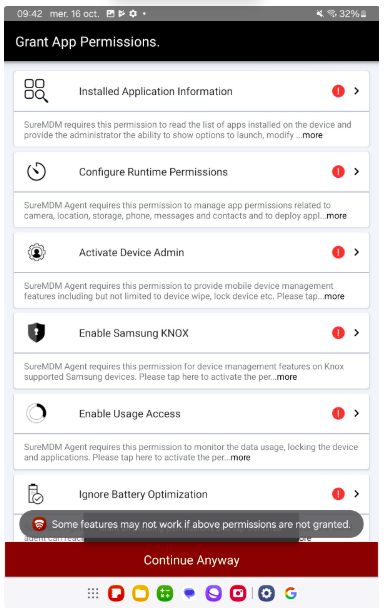
Si la page des autorisations se ferme, relancer l’application et cliquer sur “Settings”, faire défiler le menu et cliquer sur “SureMDM Agent Permissions checklist”
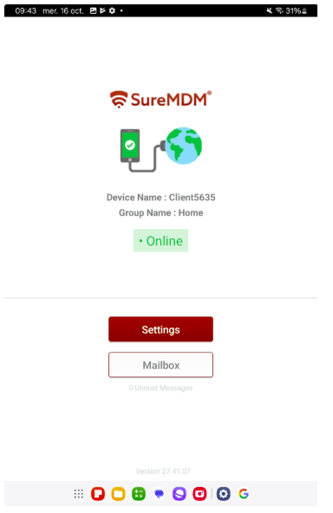
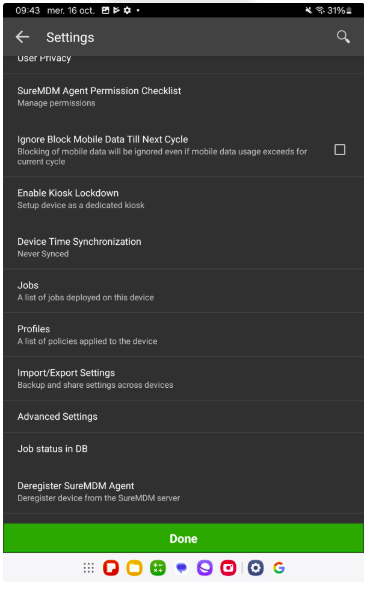
Une fois toutes les cases cochées (sauf “Enable Accessibility Settings”) cliquer sur “Done”.
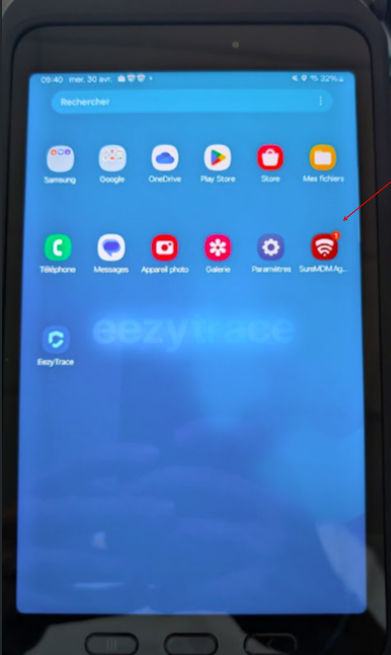
Sur l'écran principal de la tablette, glissez votre doigt vers le haut pour accéder à toutes les applications.
-
-
Ouvrez l'application SureMDM Agent.
-
À cette étape, communiquez le numéro client qui s'affiche à l'écran soit par mail à assistance@eezytrace.com ou par téléphone au 09 75 18 28 32.
-