![logo_ezt_white.png]](https://support.eezytrace.com/hs-fs/hubfs/logo_ezt_white.png?height=40&name=logo_ezt_white.png)
¿Solo quiere actualizar SureMDM? Siga los pasos 1 a 7: la nueva versión se instala sobre la anterior. Después abra la aplicación SureMDM Agent: la versión instalada aparece en la parte inferior de la página.
A continuación encontrará un vídeo que le guiará en el proceso de instalación de SureMDM en la tableta:
- Inicie una búsqueda en Google haciendo clic en la barra de Google, busque «42GEARS DOWNLOAD» y haga clic en el primer enlace «SureMDM Agent for Android / Past Releases»
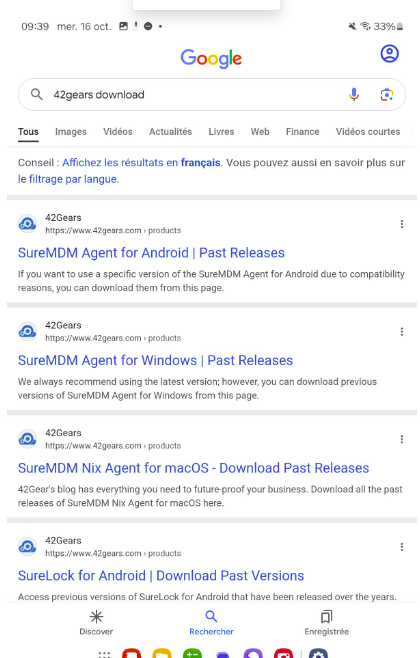
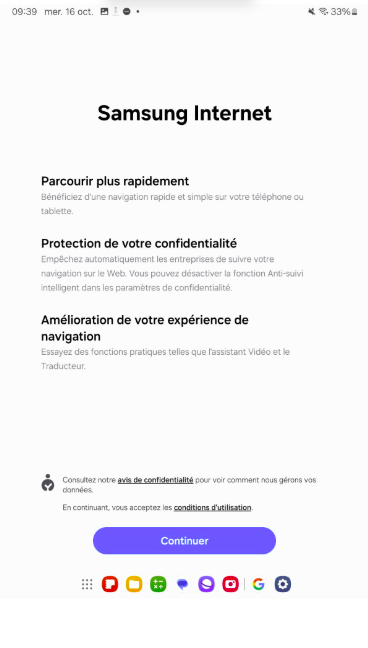
2. Acepte las condiciones de Samsung haciendo clic en «Continuar» y acepte las cookies haciendo clic en «Confirmar»
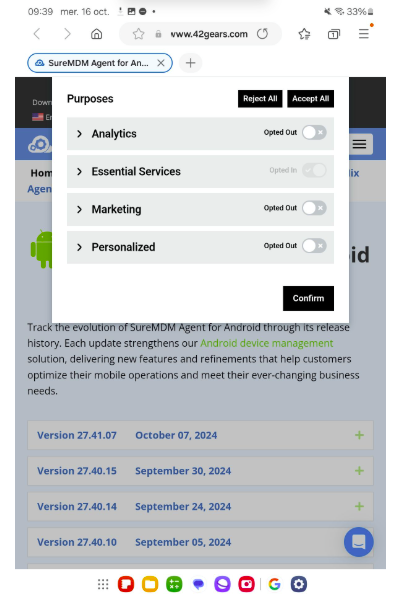
3. Haz clic en el «+» situado a la derecha de la última versión y descarga el archivo haciendo clic en «download»
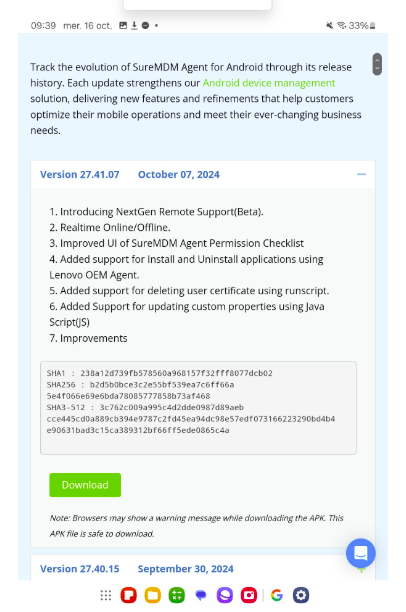
4. Autorice la descarga: marque «No soy un robot» y haga clic en «Continue». Se copia un enlace de descarga en el portapapeles (válido 1 hora): borre la dirección de la barra de URL, pegue este enlace y pulse Intro para iniciar la descarga.
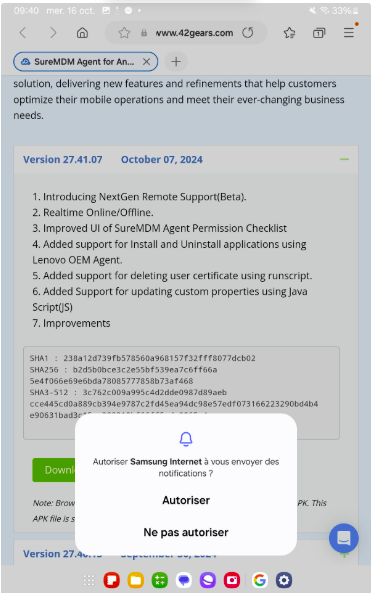
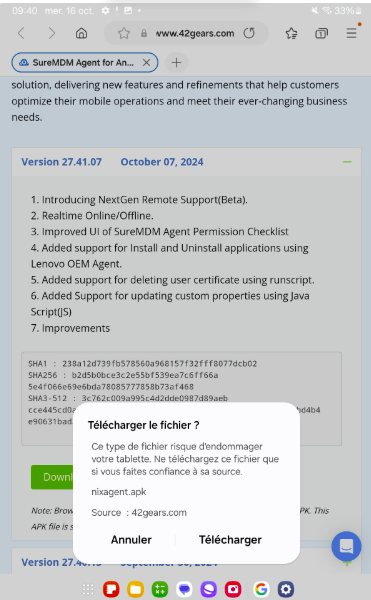
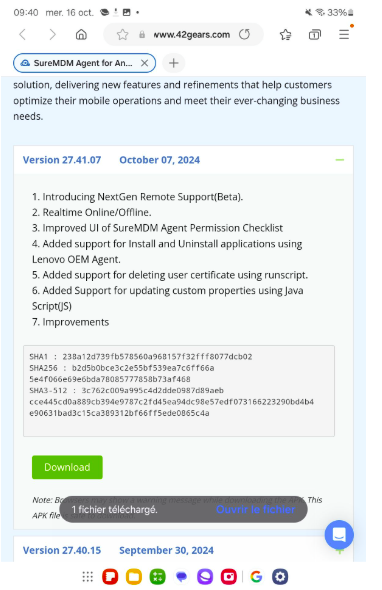
5. Abre el archivo haciendo clic en «Abrir»; si la barra de notificaciones desaparece, abre el centro de notificaciones deslizando el dedo desde la parte superior de la pantalla y haz clic en la línea «nixeagent.apk» para abrirlo
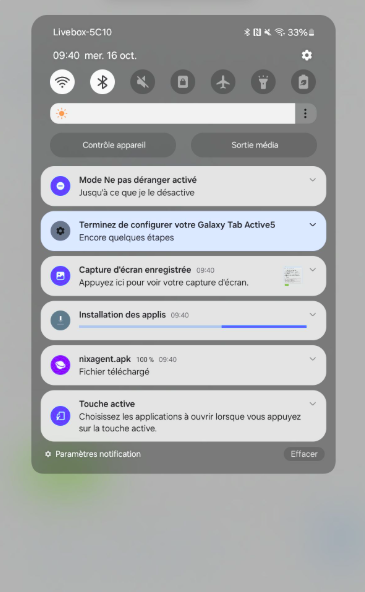
6. Finalice la instalación autorizando la instalación de aplicaciones desde Internet: haga clic en «Ajustes», marque la casilla correspondiente y, a continuación, haga clic en «Instalar».
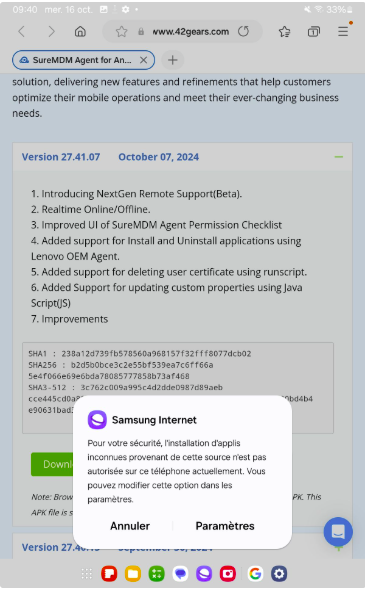
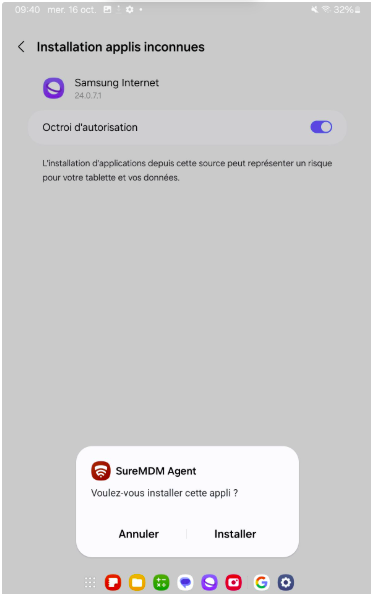
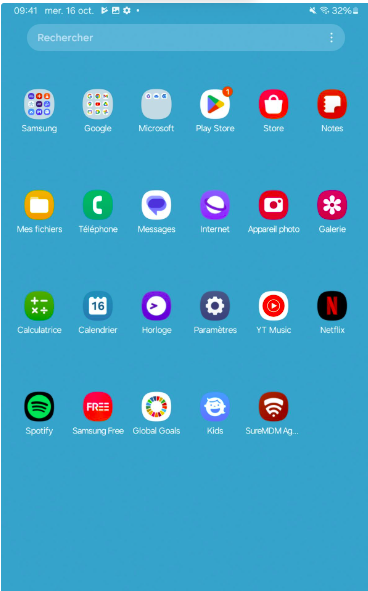
7. Una vez finalizada la instalación, cierre la página y vuelva a la página de inicio. Abra todas las aplicaciones deslizando el dedo hacia arriba y abra la aplicación «SureMDM Agent»
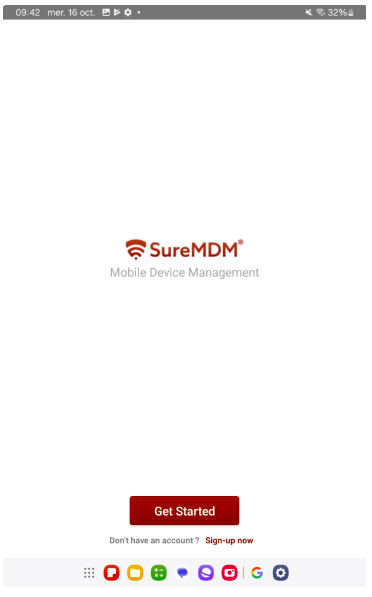
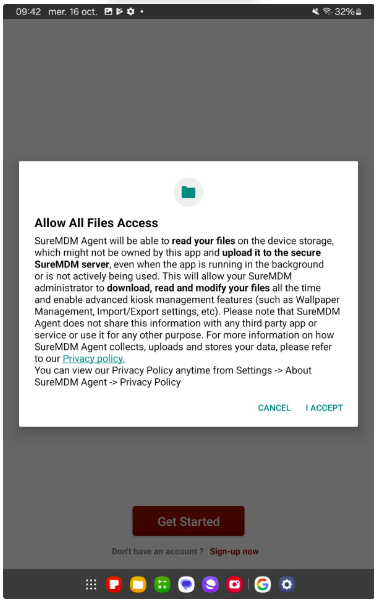
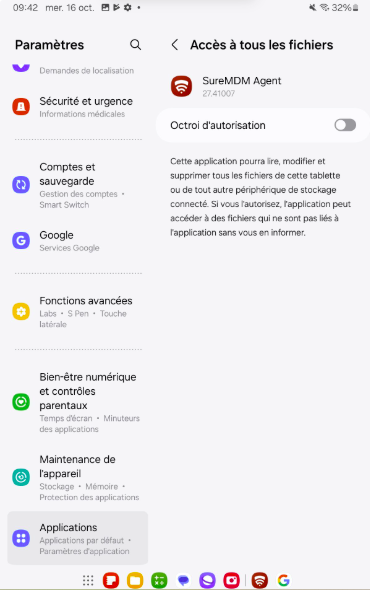
8. Haga clic en «Get started» y «I accept», marque la casilla de autorización y retroceda con el botón físico de «flecha»
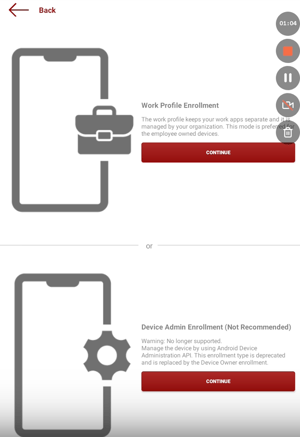
Tiene dos opciones:
-
Inscripción de perfil de trabajo
-
Inscripción de administrador de dispositivos
👉 Seleccione «Device Admin Enrollment».
Hay dos formas de conectarse:
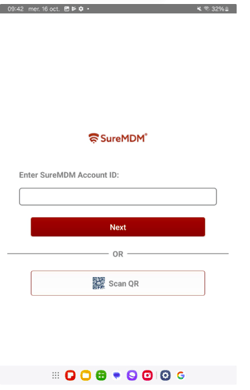
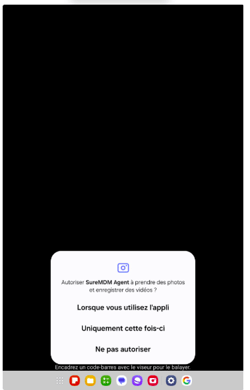
Escanear el código QR:
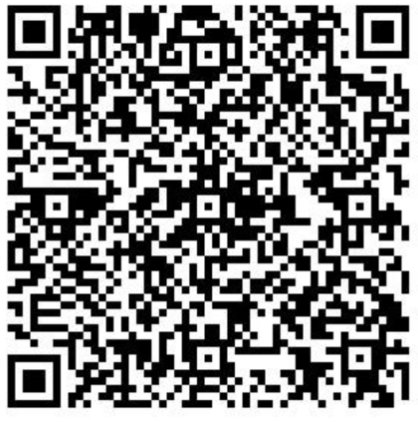
- ID: facilitada por la asistencia de Eezytrace (+33 9 75 18 28 32)
- Ruta del servidor: suremdm.42gears.com
- En el campo «Nombre del dispositivo», marque:
use systeme generated name
| Parámetro | Valor |
|---|---|
| Modo de inscripción | Inscripción de administrador de dispositivos |
| Número de identificación de la cuenta | facilitada por la asistencia de Eezytrace (+33 9 75 18 28 32) |
| Ruta del servidor | suremdm.42gears.com |
| Nombre del dispositivo | utilizar el nombre generado por el sistema |
Comprobar la configuración
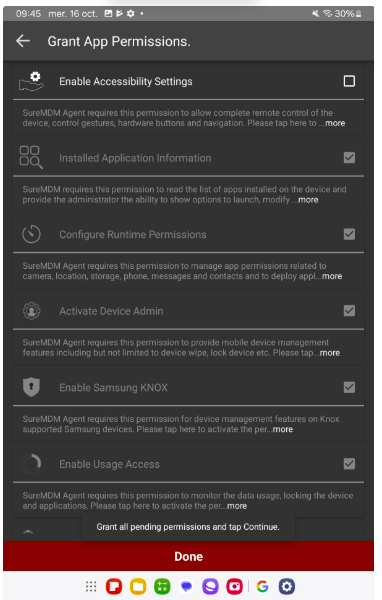
En la página siguiente, asegúrese de que todos los indicadores estén en verde, salvo quizá «Accesibilidad», que no es obligatorio (conceda todos los permisos de la lista para que los indicadores pasen de rojo a verde, excepto «Habilitar ajustes de accesibilidad»; todo debe estar autorizado).
Haga clic en Continuar:
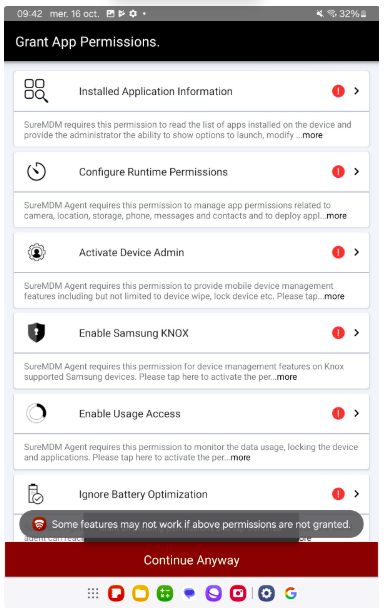
Si se cierra la página de permisos, reinicie la aplicación y haga clic en «Configuración», desplácese por el menú y haga clic en «Lista de verificación de permisos de SureMDM Agent»
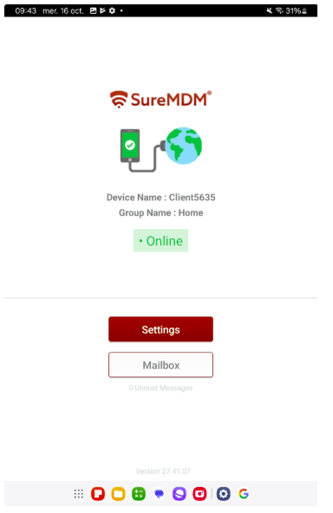
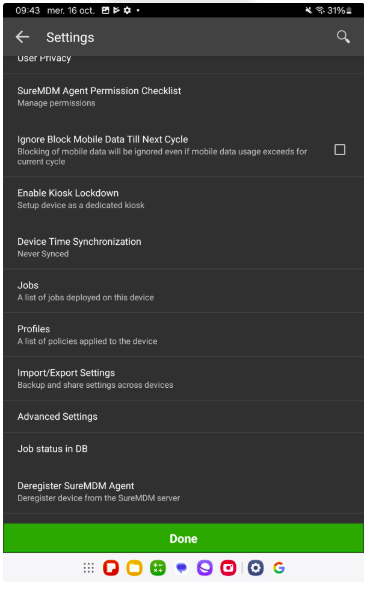
Una vez marcadas todas las casillas (excepto «Habilitar ajustes de accesibilidad»), haga clic en «Hecho».
En la pantalla principal de la tableta, desliza el dedo hacia arriba para acceder a todas las aplicaciones.
-
-
Abra la aplicación SureMDM Agent.
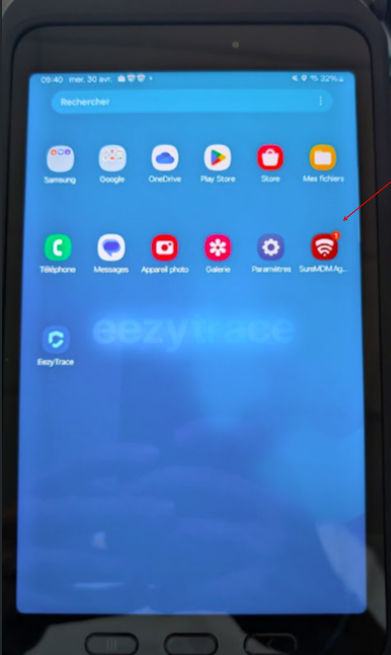
-
En este paso, comunique el número de cliente que aparece en pantalla, ya sea por correo electrónico a assistance@eezytrace.com o por teléfono al +33 9 75 18 28 32.
-