![logo_ezt_white.png]](https://support.eezytrace.com/hs-fs/hubfs/logo_ezt_white.png?height=40&name=logo_ezt_white.png)
Des problèmes d’affichage, de synchronisation ou de fonctionnement peuvent parfois être liés à l’utilisation d’une version obsolète de l’application Eezytrace. Il est donc important de vérifier que vous utilisez bien la dernière version disponible.
Voici comment retrouver facilement cette information directement depuis l'application.
📲 Étapes pour vérifier la version de l’application Eezytrace
-
Ouvrez l’application Eezytrace sur votre tablette.
-
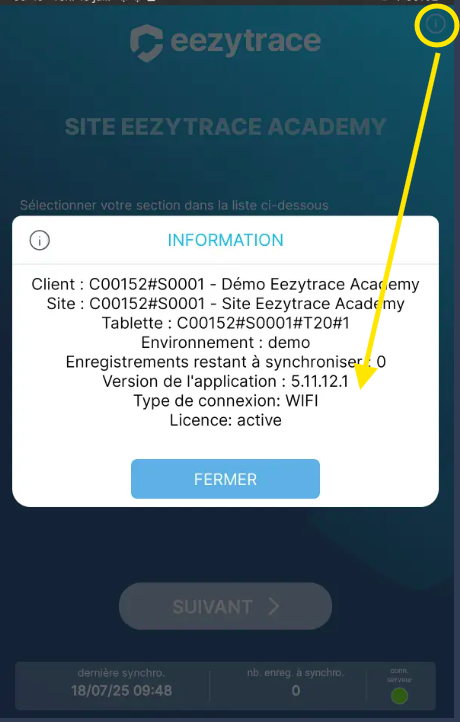
Une fois sur l’écran d’accueil (la page où vous voyez la liste des utilisateurs), repérez l’icône “i” (symbole d'information) située en haut à droite, près du logo.
-
Appuyez sur cette icône “i”.
-
Une fenêtre d’information s’ouvre. Elle affiche plusieurs données utiles :
-
Le client
-
Le site
-
Le numéro de la tablette (au format :
C000XXX#S00XX#T0X#X) -
La version de l'application Eezytrace
-
🛠 Important : La version affichée doit correspondre à la dernière version publiée par Eezytrace. Si ce n’est pas le cas, des bugs peuvent apparaître.
❓ Que faire si la version n’est pas à jour ?
Si vous constatez que la version de l'application n’est pas la bonne :
-
Mettez à jour l’application depuis le Play Store : ouvrez le Play Store sur la tablette, recherchez « Eezytrace », puis appuyez sur Mettre à jour. Si le Play Store n’est pas visible (tablette verrouillée), contactez l’assistance.
🔹 Si la tablette est une tablette Eezytrace :
Vous pouvez faire la mise à jour vous-même depuis le Play Store (voir ci-dessus). En cas de difficulté, l’assistance Eezytrace peut aussi la faire à distance : 09 75 18 28 32 · assistance@eezytrace.com.
🔹 Si la tablette n’est pas une tablette Eezytrace, mais est gérée par un support externe :
Dans ce cas, contactez votre support technique externe afin qu’il puisse mettre à jour l'application Eezytrace.