![logo_ezt_white.png]](https://support.eezytrace.com/hs-fs/hubfs/logo_ezt_white.png?height=40&name=logo_ezt_white.png)
¿Qué procedimiento seguir? El modelo de su tableta aparece en Ajustes > Acerca de la tableta. Modelos SM-T360, SM-T390 o SM-T570: procedimiento «modelos antiguos». Galaxy Tab Active5 (SM-X300, SM-X306) o cualquier tableta con Android 13 o posterior: procedimiento «modelos recientes». Ver el otro procedimiento.
Antes de empezar: Asegúrate de utilizar una tableta nueva o reiniciada (sigue los pasos que se indican a continuación)
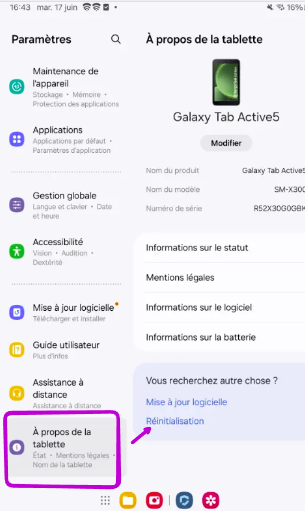
📱 Pasos para restablecer la tableta
1. Desbloquea la tableta
-
Encienda la tableta.
-
Introduce tu código PIN o patrón si se te solicita.
2. Abre los ajustes
-
Pulsa el icono de ajustes (⚙️) en el menú o en la pantalla de inicio.
3. Ve al menú «Sistema»
-
Desplácese hacia abajo.
-
Pulsa en Sistema (o «Gestión general», según el modelo).
4. Pulsa «Opciones de restablecimiento»
-
Selecciona Restablecimiento de datos de fábrica.
5. Confirma el restablecimiento
-
Lee las advertencias.
-
Pulsa Restablecer tableta.
-
Introduce tu código PIN si se te solicita.
-
Confirme con «Borrar todo».
6. La tableta se reinicia
-
Se apagará y se reiniciará automáticamente.
-
El proceso puede tardar unos minutos.
-
Una vez finalizado, verás la pantalla de configuración inicial (como la primera vez que la utilizaste).
Vídeo de instalación:
Aquí tienes un vídeo de instalación de SureMDM y Eezytrace.
En él se muestran todos los pasos que se describen a continuación:
Pasos para instalar SureMDM y Eezytrace:
Paso 1: Encendido de la tableta
- Encienda la tableta.
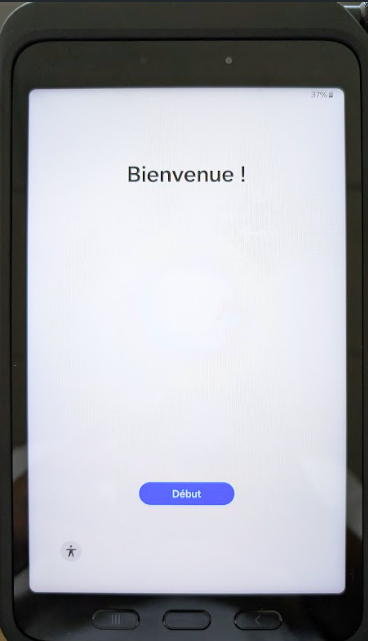
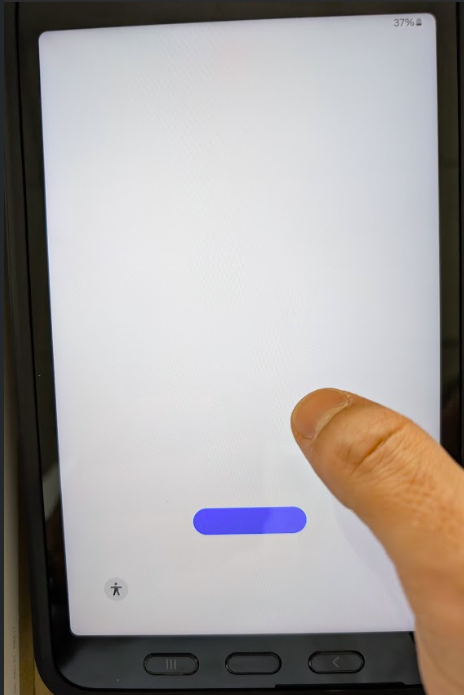
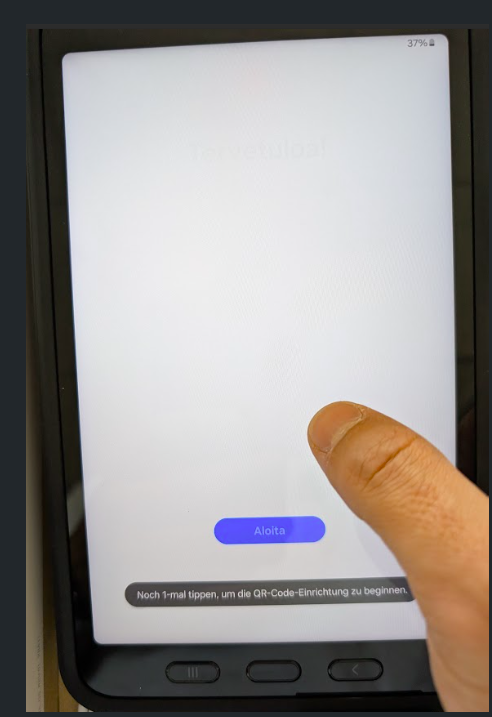
Paso 2: Selección del idioma
-
Seleccione el idioma deseado.
-
Pulsa en Siguiente.
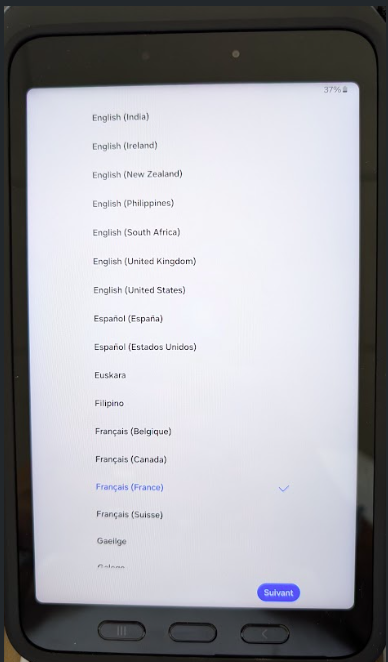
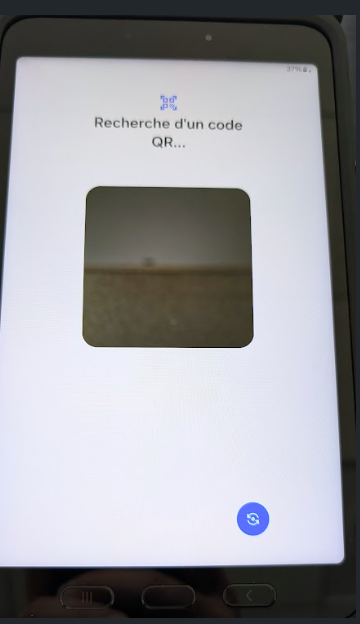
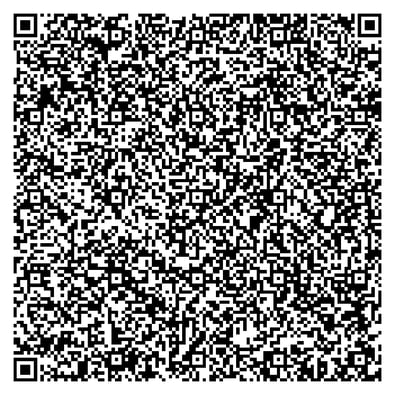
Paso 3: Escaneo del código QR
-
Aparecerá en pantalla la búsqueda del código QR.
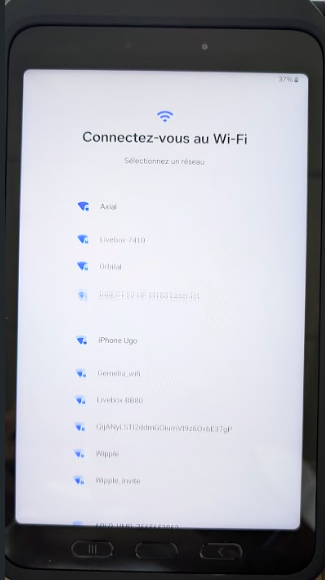
Paso 4: Conexión a la red Wi-Fi
-
Conecta tu tableta a tu red Wi-Fi.
2. La tableta comienza a prepararse automáticamente:
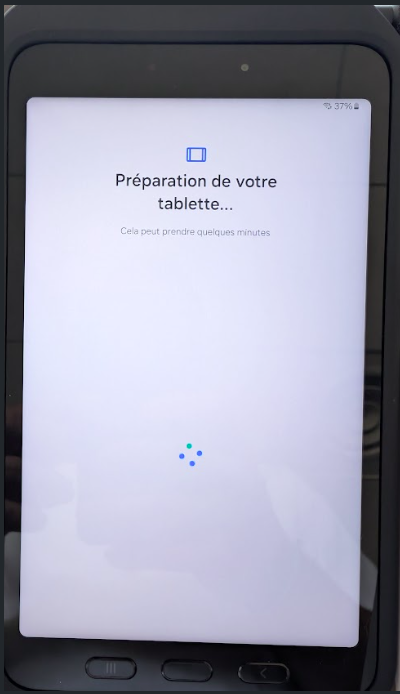
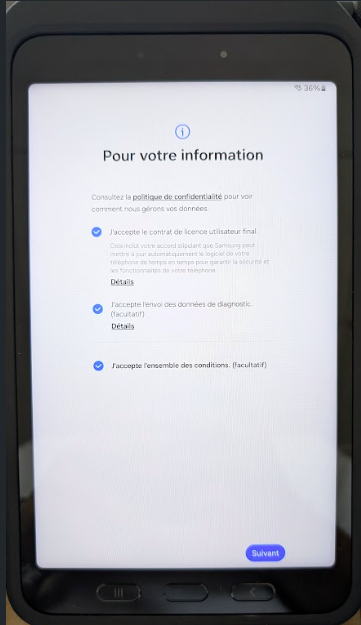
Paso 5: Aceptación de las condiciones
-
Acepta las condiciones de uso.
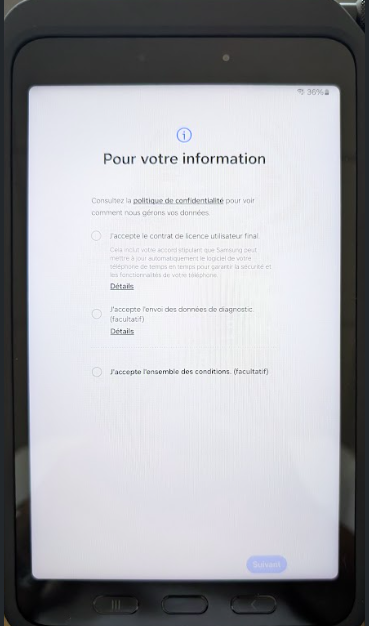
2. Haga clic en Siguiente.
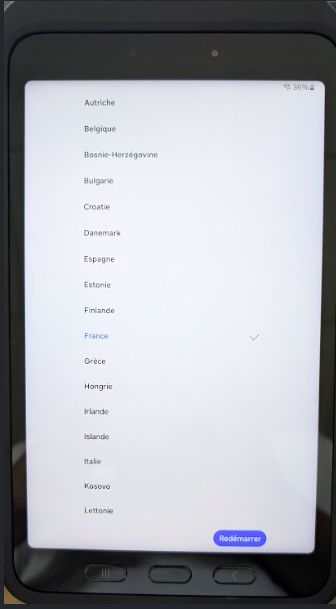
Paso 6: Selección del país
-
Seleccione el país.
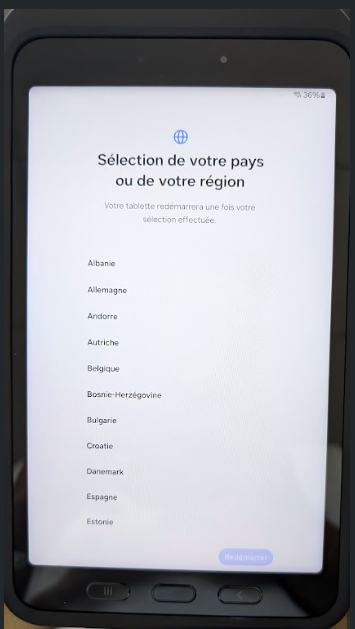
2. Haga clic en el botón Reiniciar.
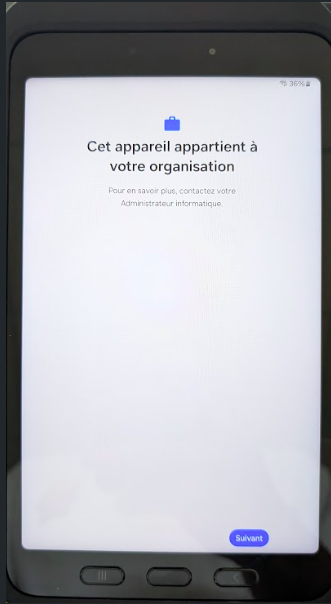
Paso 7: Mensaje de pertenencia a la organización
-
Aparecerá el mensaje: «Este dispositivo pertenece a su organización».
- Haga clic en Siguiente.
Paso 8: Preparación de la configuración empresarial
-
Aparecerá el mensaje: «Preparando la configuración profesional».
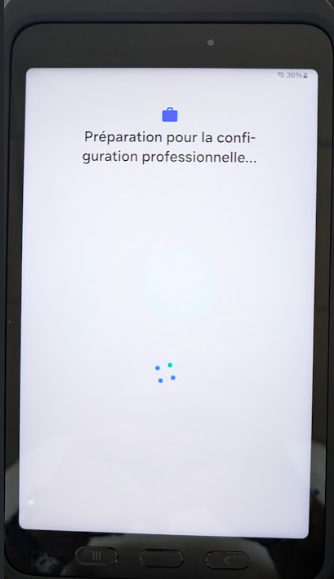
2. Espere a que la configuración finalice automáticamente.
Paso 9: Configuración con SureMDM Agent
-
Se inicia la configuración del teléfono con SureMDM Agent.
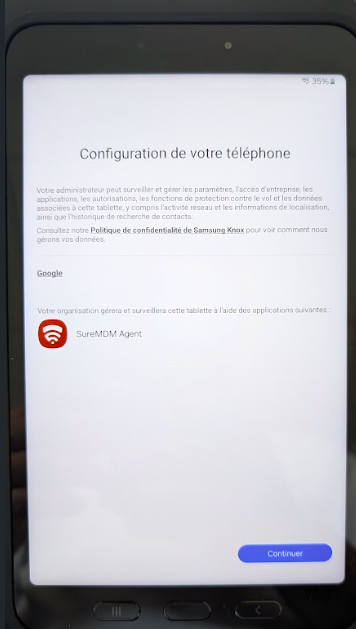
2. Haga clic en Continuar.
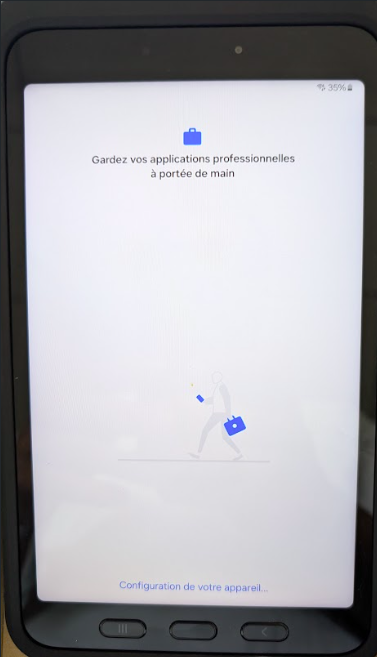
3. Aparece el mensaje: «Este Galaxy Tab Active5 no es privado».
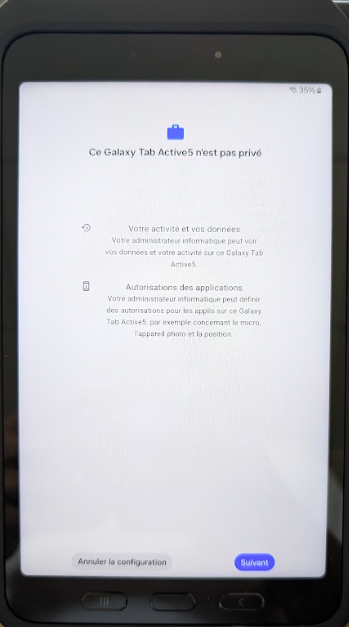
4. Haga clic en Siguiente.
Paso 10: Configuración de los permisos de SureMDM
-
Espera a que se cargue SureMDM.
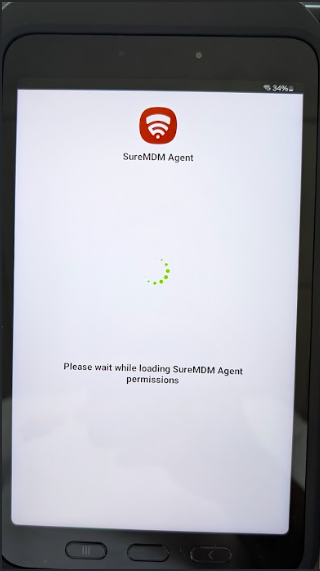
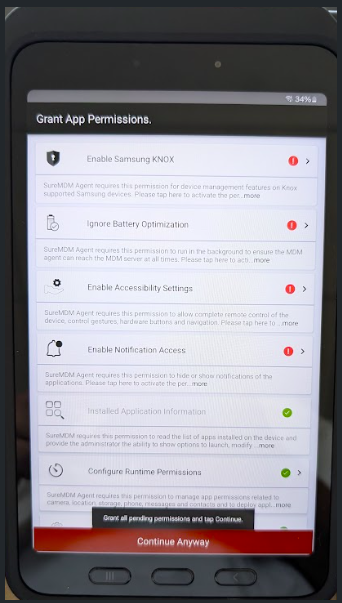
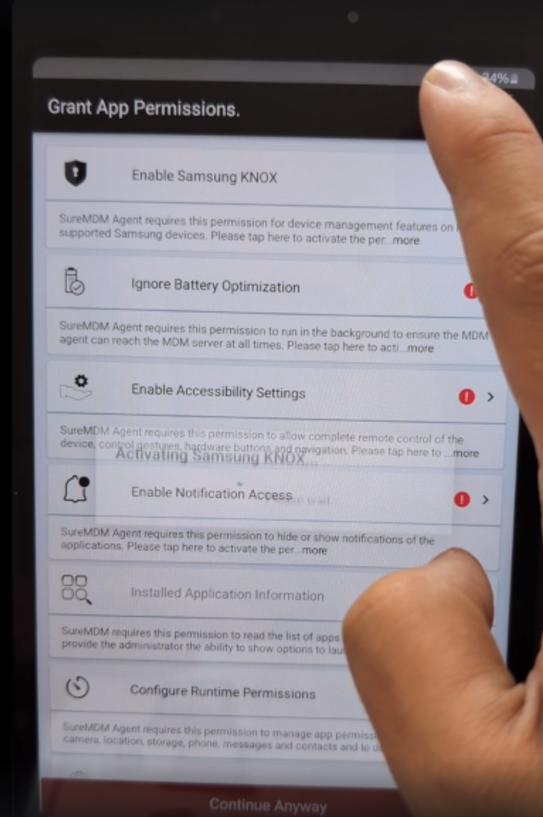
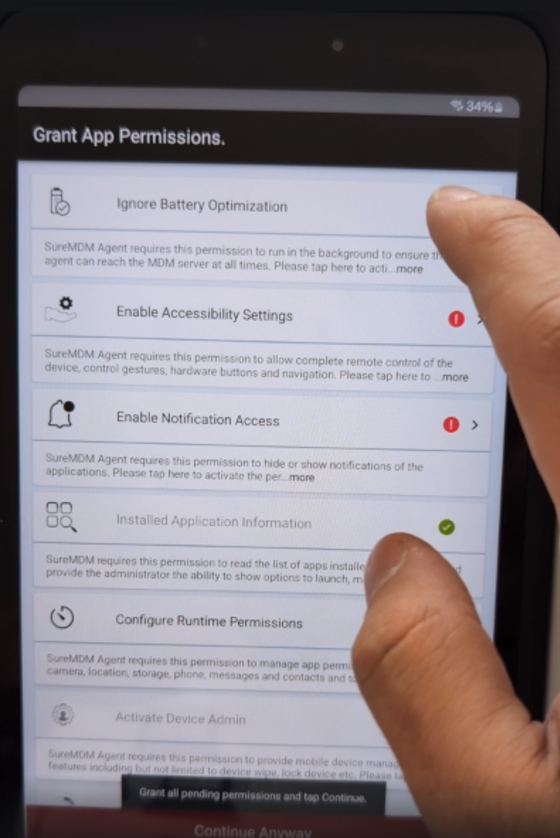
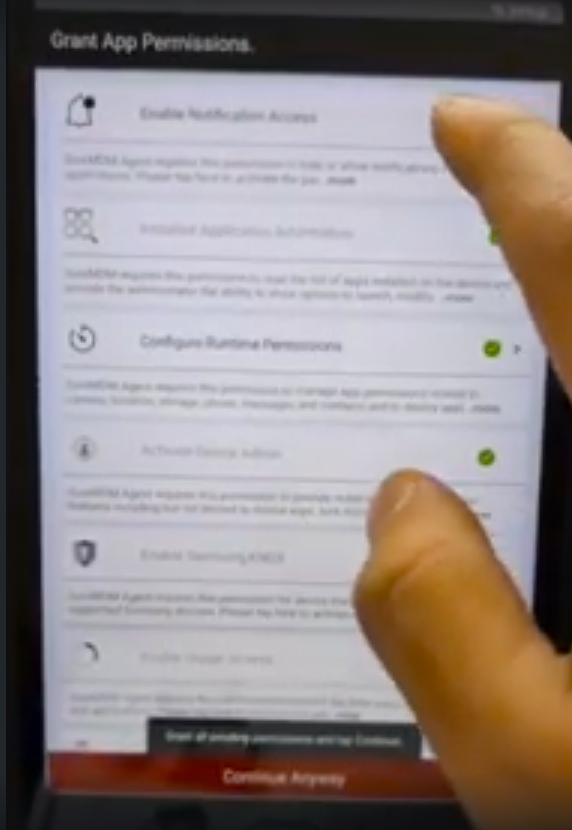
2. Haga clic en todas las pestañas en rojo para aceptar los permisos:
-
-
Habilitar Samsung KNOX: La activación de Samsung KNOX se inicia automáticamente.
-
Ignorar optimización de batería: Ignora la optimización de batería.
-
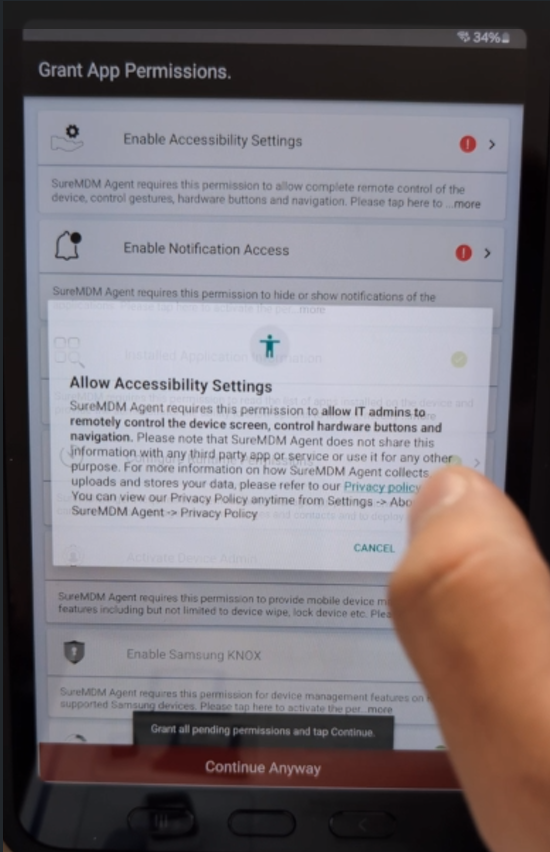
Habilitar ajustes de accesibilidad:
-
Aparecerá el mensaje «Permitir configuración de accesibilidad».
-
Haga clic en «Acepto».
-
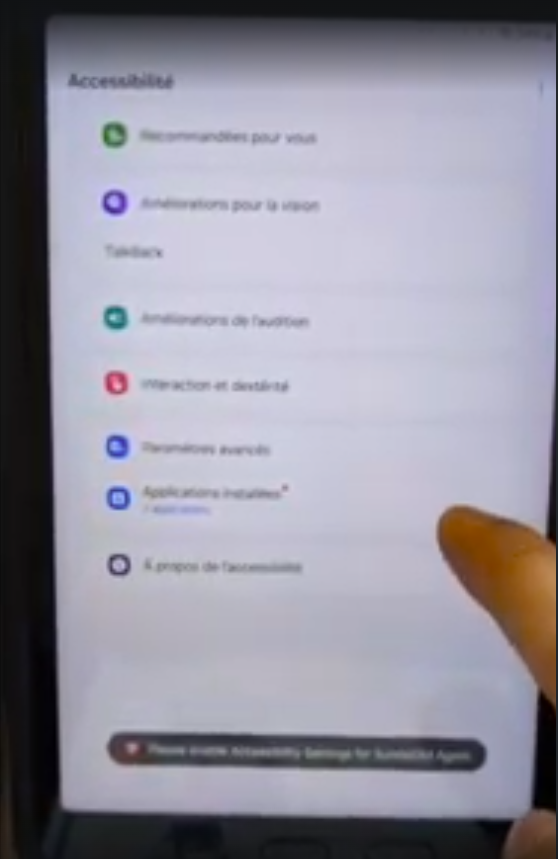
Se abre la ventana de accesibilidad.
-
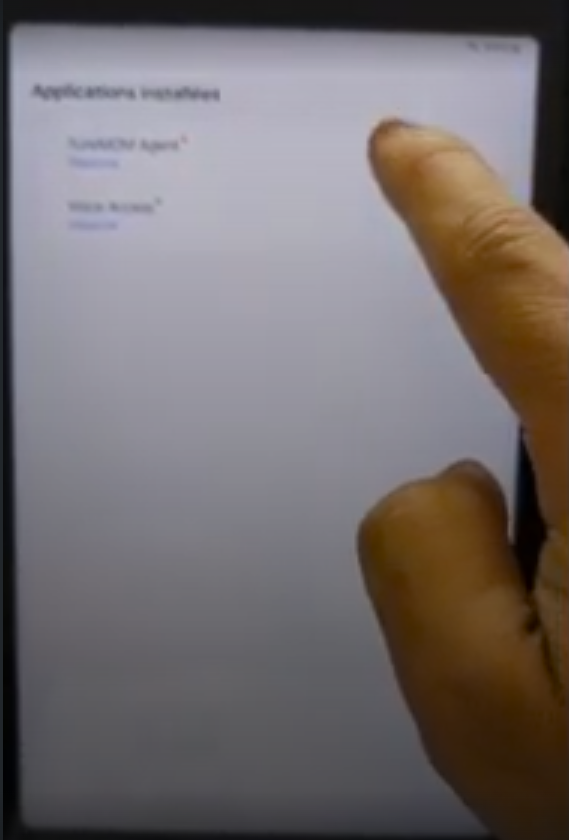
Vaya al menú Aplicaciones instaladas (línea con un pequeño punto rojo a la derecha):
-
Haga clic en SureMDM Agent.
-
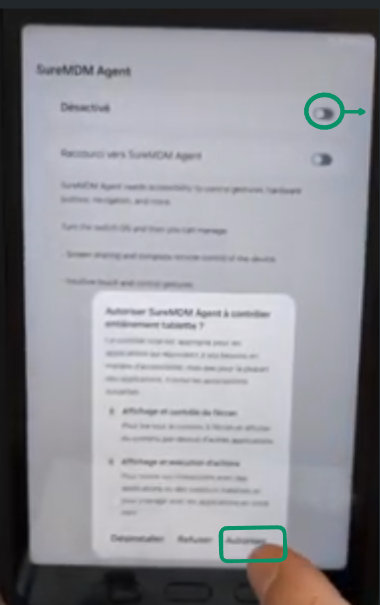
Active la primera línea:
-
-
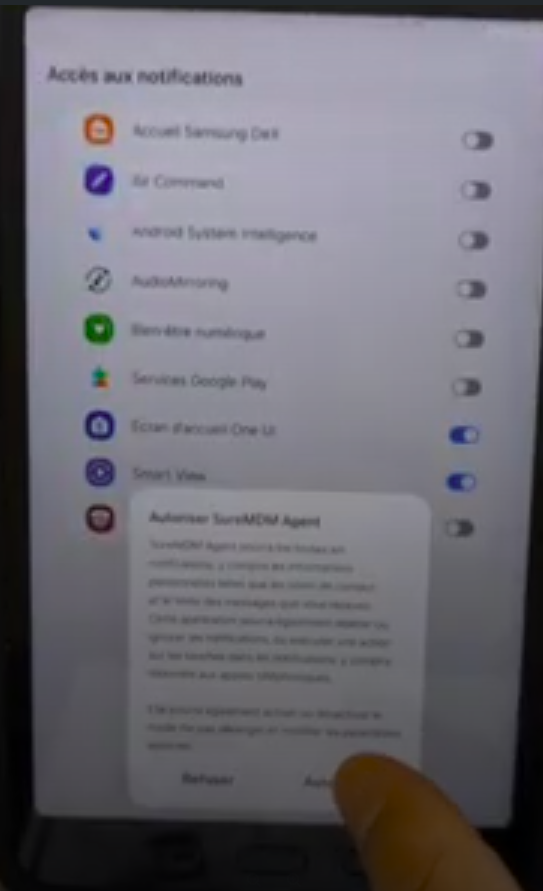
Habilitar acceso a notificaciones:
-
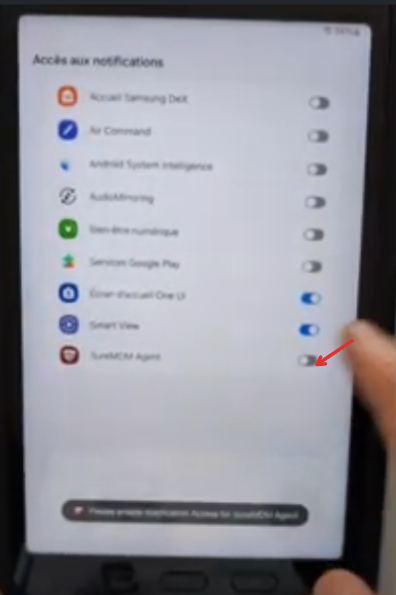
Active la última línea correspondiente a SureMDM Agent:
-
Pulse el botón Autorizar:
-
-
Paso 11: Finalización de la instalación de SureMDM Agent
-
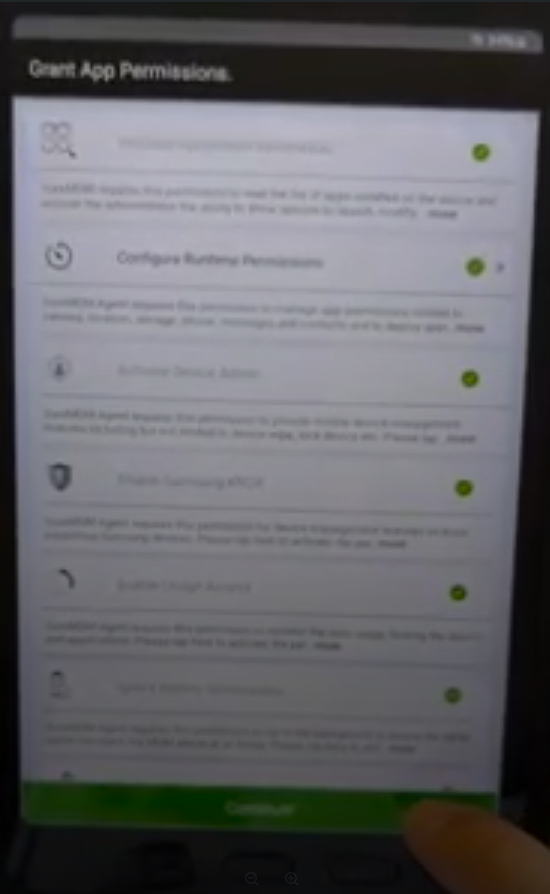
Aparecerá un resumen de los permisos validados.
-
Haga clic en Continuar:
-
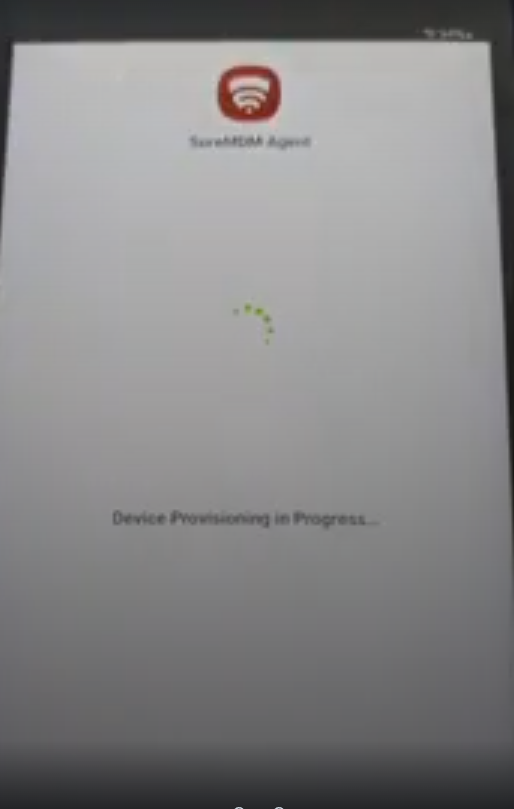
Se iniciará la instalación de SureMDM Agent:
-
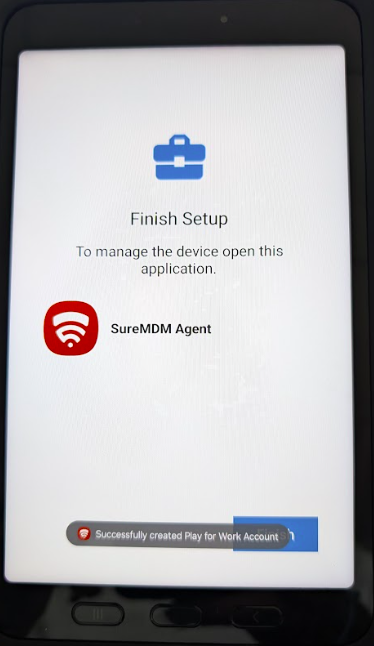
Espere a que aparezca el botón «Finish» y, a continuación, haga clic en «Finish» para finalizar la instalación:
Paso 12: Acceder a la aplicación SureMDM Agent
-
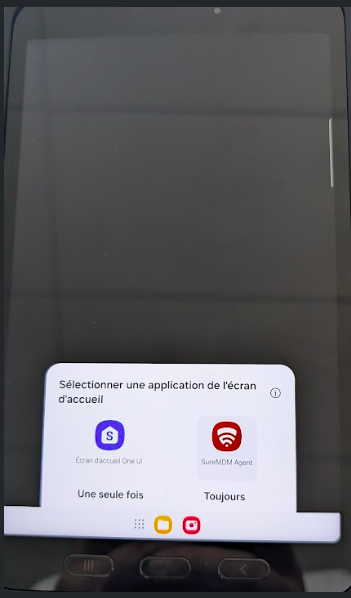
Seleccione una aplicación en la pantalla de inicio: Seleccione «SureMDM Agent».
-
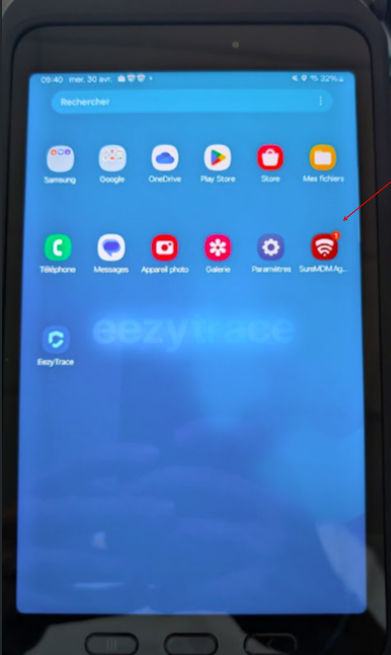
En la pantalla principal de la tableta, desliza el dedo hacia arriba para acceder a todas las aplicaciones.
-
Abra la aplicación SureMDM Agent.
-
En este paso, facilite el número de cliente que aparece en pantalla, ya sea por correo electrónico a assistance@eezytrace.com o por teléfono al +33 9 75 18 28 32.
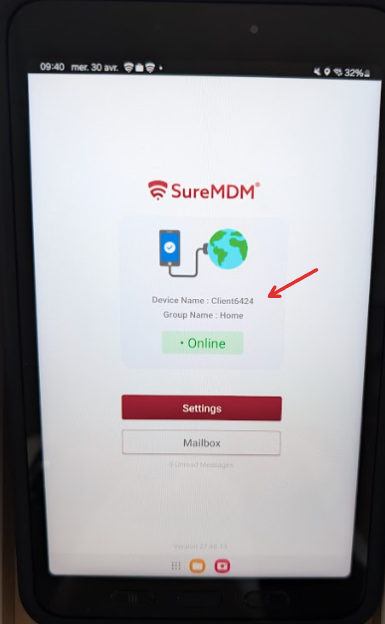
5. El servicio de asistencia le proporcionará un código QR que deberá escanear para configurar la aplicación Eezytrace en su tableta.
Paso 13: Configuración de la aplicación Eezytrace
1. En la tableta, busque la aplicación Eezytrace, que ya estará instalada, y ábrala.
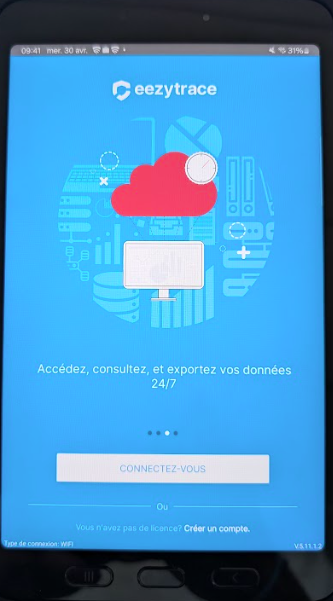
2. Haga clic en el botón «Iniciar sesión».
3. Escanee el código QR proporcionado por el servicio de asistencia.