![logo_ezt_white.png]](https://support.eezytrace.com/hs-fs/hubfs/logo_ezt_white.png?height=40&name=logo_ezt_white.png)
¿Qué procedimiento seguir? El modelo de su tableta aparece en Ajustes > Acerca de la tableta. Modelos SM-T360, SM-T390 o SM-T570: procedimiento «modelos antiguos». Galaxy Tab Active5 (SM-X300, SM-X306) o cualquier tableta con Android 13 o posterior: procedimiento «modelos recientes». Ver el otro procedimiento.
Instrucciones
1. Encienda la tableta y siga los pasos de configuración del sistema: haga clic en «Comenzar» o «Start» (botón azul)
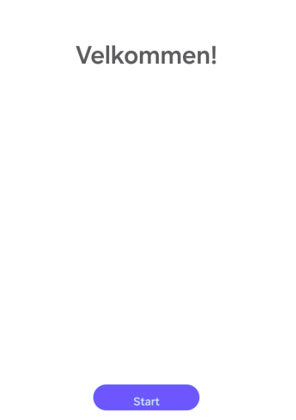
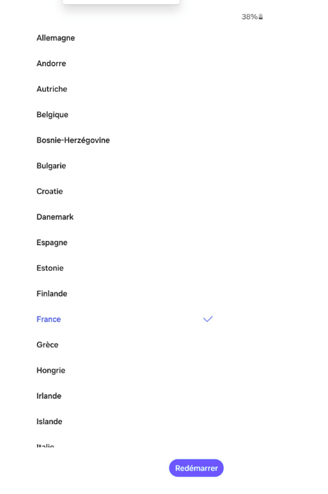
3. Una vez que la tableta se haya reiniciado, marque la casilla «Acepto todas las condiciones» y haga clic en «Siguiente»
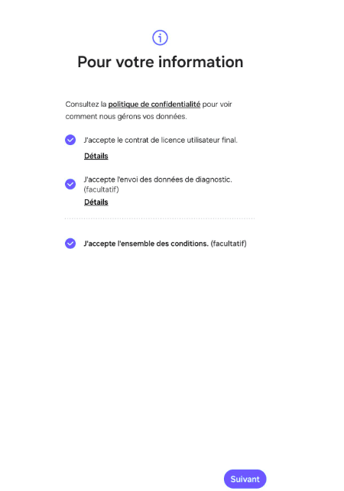
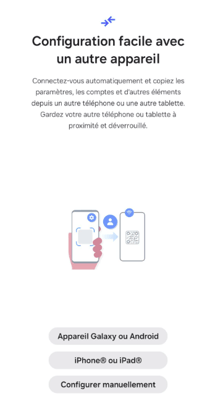
4. Ignora la configuración fácil haciendo clic en «Configurar manualmente»
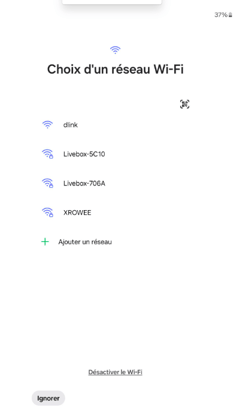
5. Conecta la tableta a la red wifi haciendo clic en la opción «Escanear un código QR» y escanea el código QR que aparece a continuación
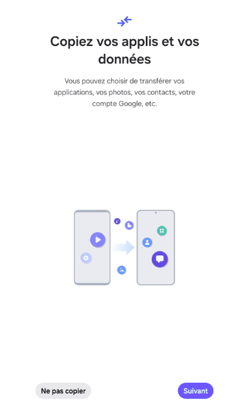
6. Omita la copia de los datos antiguos seleccionando la opción «Omitir»
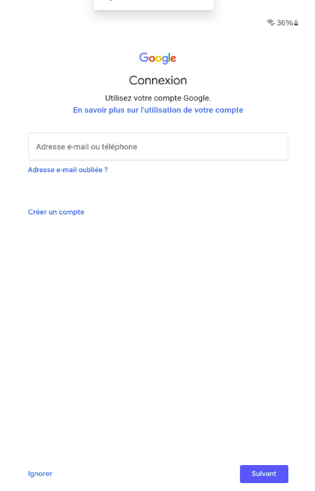
7. Omita la creación de una cuenta de Google haciendo clic en «Omitir» dos veces
8. Acepta los servicios de Google haciendo clic en «Más» y «Siguiente»
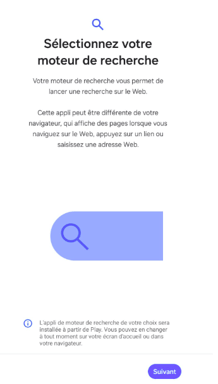
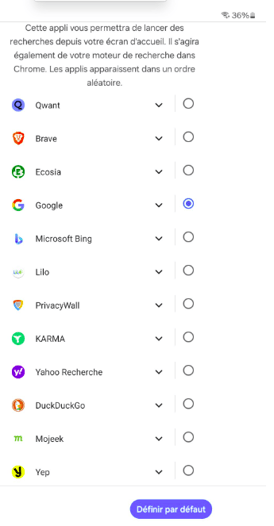
9. Selecciona el motor de búsqueda predeterminado haciendo clic en «Siguiente», luego selecciona «Google», desplázate por la página haciendo clic en «Siguiente» y finaliza haciendo clic en «Establecer como predeterminado»
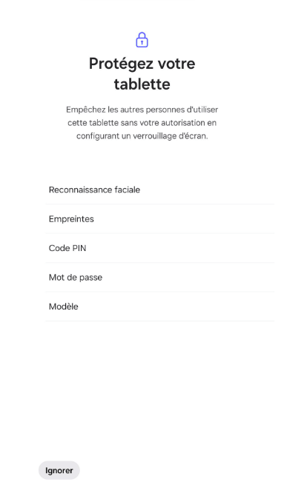
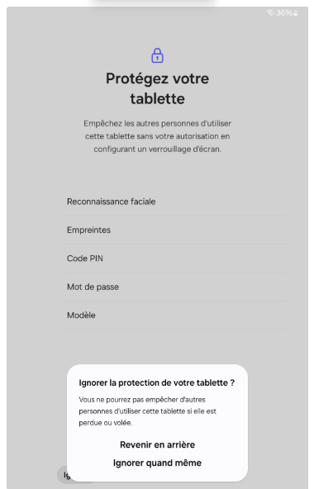
10. Ignora el sistema de protección de la tableta seleccionando «Ignorar» y, a continuación, confirma haciendo clic en «Ignorar de todos modos»
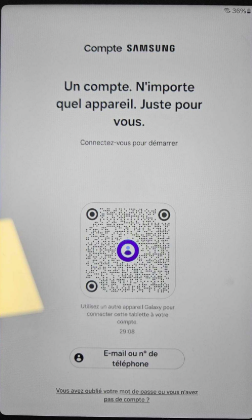
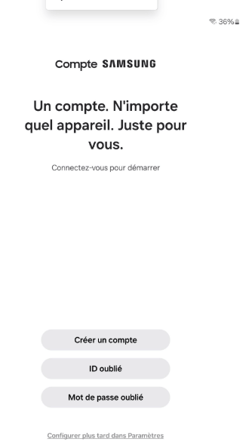
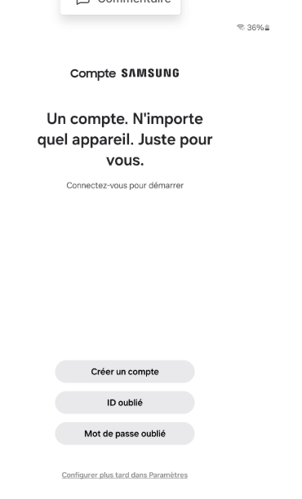
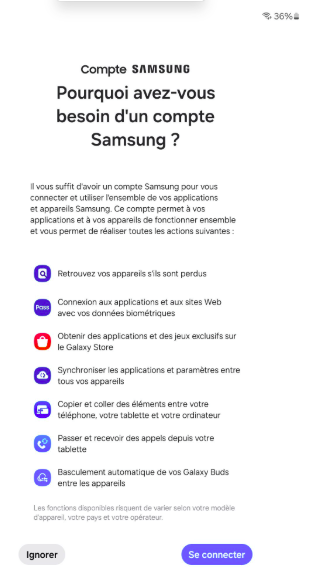
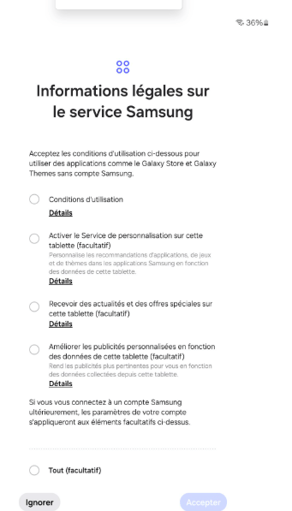
11. Ignora de nuevo el inicio de sesión en la cuenta de Samsung haciendo clic en «¿Has olvidado tu contraseña o no tienes una cuenta?» y «Configurar más tarde en los ajustes» en la página siguiente, y «Ignorar» todos los pasos de inicio de sesión
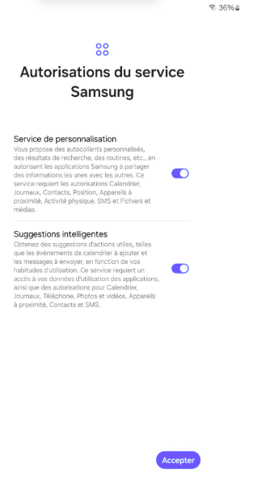
13. Para elegir el modo de visualización, deja seleccionado el modo «Claro» y haz clic en «Siguiente».
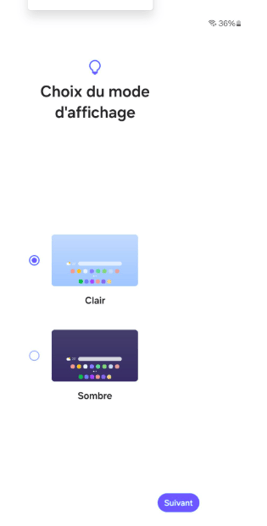
14. Haz clic en «Finalizar».
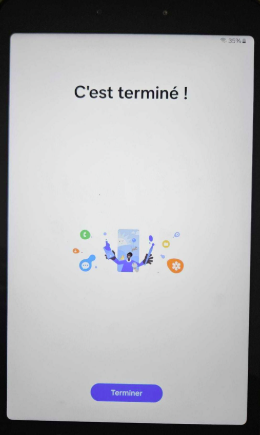
15. Una vez finalizada la configuración del sistema, pasa a los pasos de configuración de la tableta
16. Vuelve a la página de inicio de la tableta y desliza la barra de estado (desliza el dedo por la pantalla de arriba abajo), ajusta el sonido de la tableta a «Silencioso» haciendo doble clic en el icono «Sonido» y desactiva la rotación automática haciendo clic en el icono
«Desactivar rotación automática»
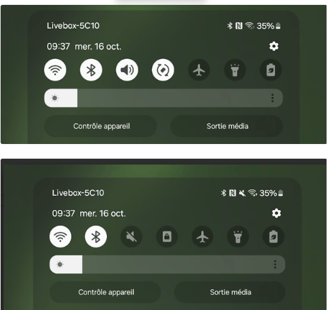
 17. Abre los ajustes pulsando sobre la rueda dentada
Activa el modo «No molestar» en el menú «Notificaciones»
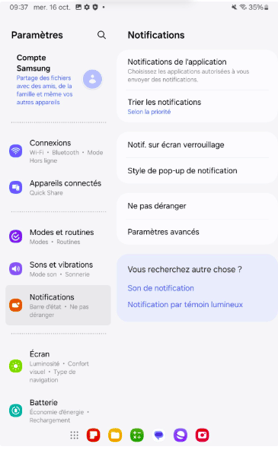
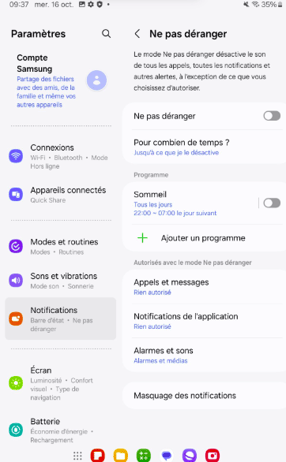
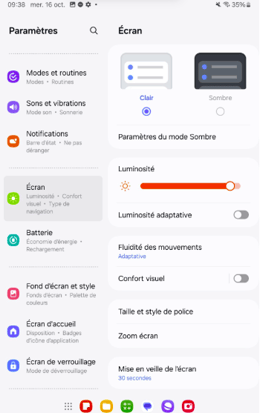
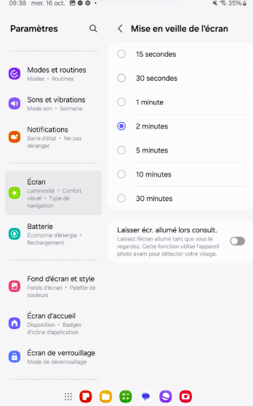
18. Pulsa en «Pantalla» para ajustar el brillo al máximo y desactivar el brillo adaptativo. A continuación, ajusta el «Suspender pantalla» a 2 minutos
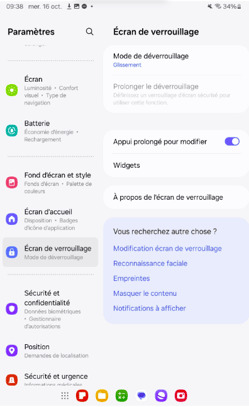
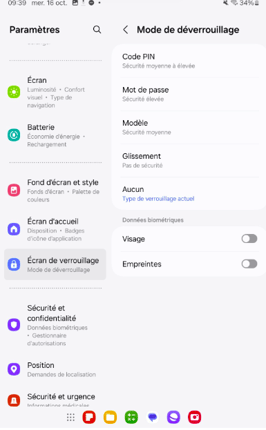
19. Haz clic en «Pantalla de bloqueo», selecciona «Modo de bloqueo» y haz clic en «Ninguno»
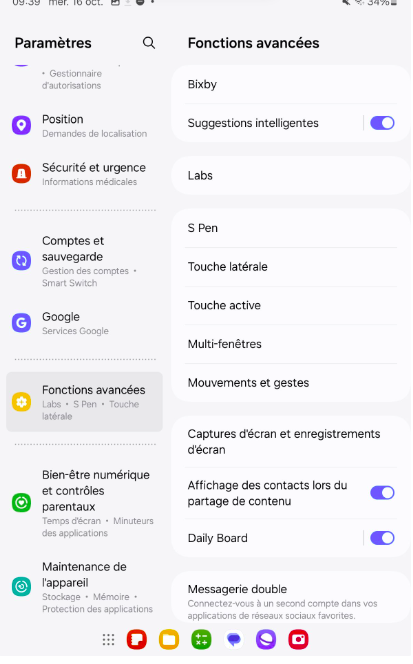
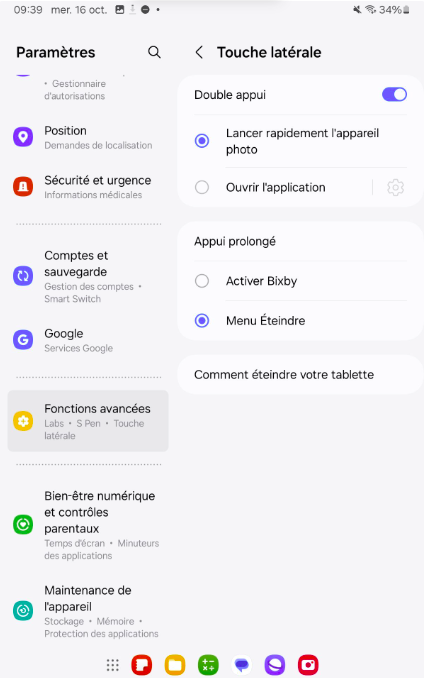
20. Haz clic en «Funciones avanzadas», selecciona «Teclas laterales» y haz clic en «Menú de apagado»
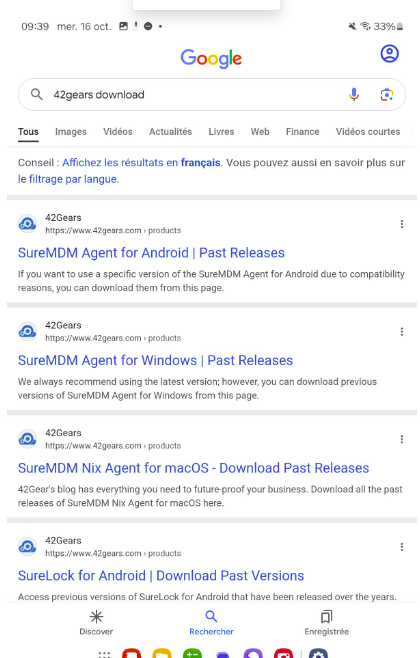
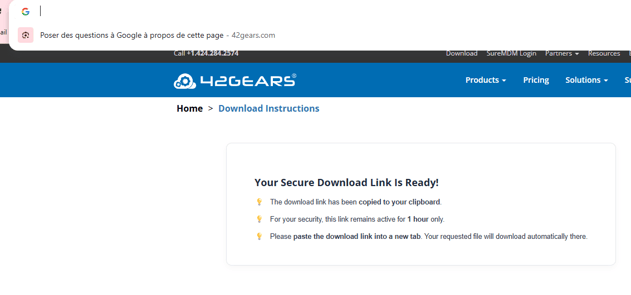
21. Inicie una búsqueda en Google haciendo clic en la barra de Google, busque «42GEARS DOWNLOAD» y haga clic en el primer enlace «SureMDM Agent for Android / Past Releases»
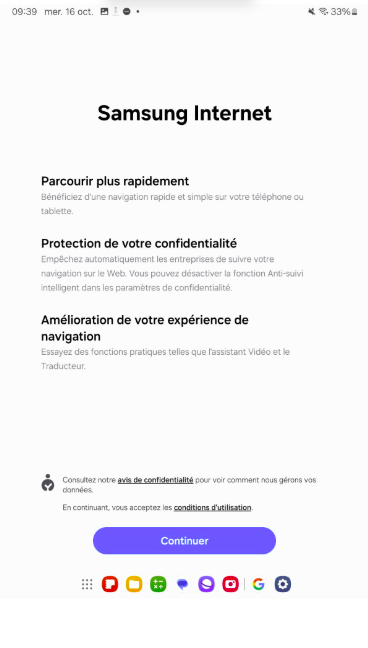
22. Acepta las condiciones de Samsung haciendo clic en «Continuar» y acepta las cookies haciendo clic en «Confirmar»
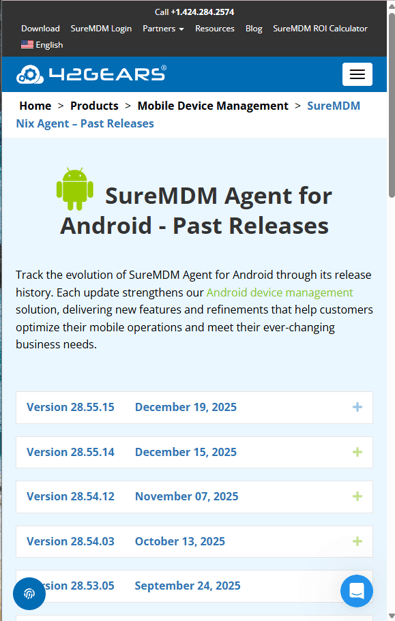
23. Haz clic en el «+» a la derecha de la última versión y descarga el archivo haciendo clic en «download»
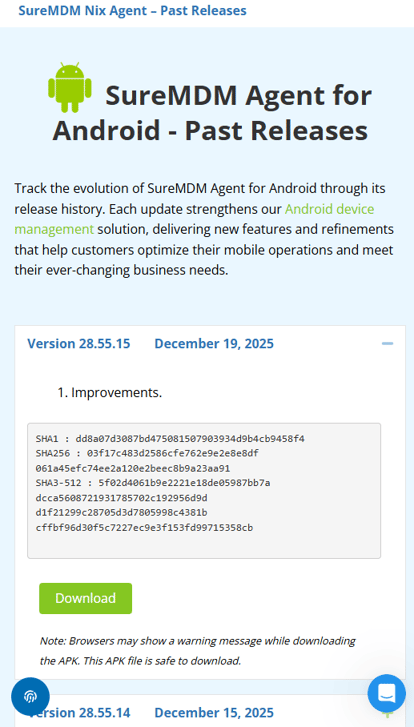
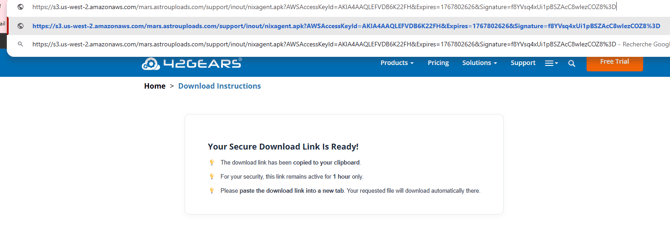
24. Autoriza la descarga:
Valida el captcha marcando la casilla «No soy un robot» y, a continuación, haz clic en «Continuar».
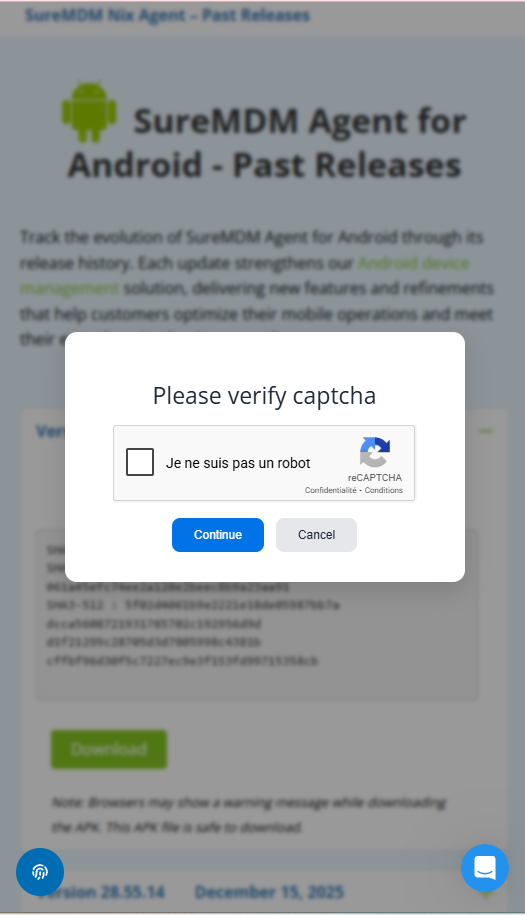
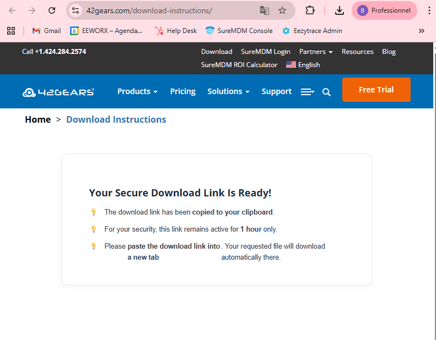
Una vez validado el captcha, se abrirá una ventana con el siguiente mensaje:
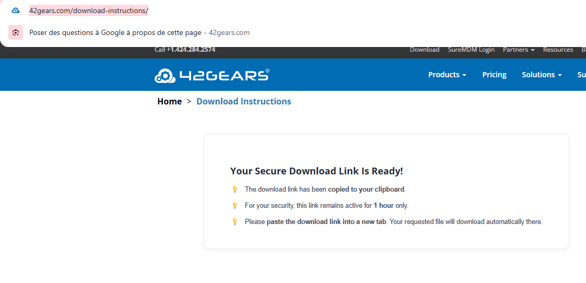
¡Tu enlace de descarga seguro está listo!
💡El enlace de descarga se ha copiado en tu portapapeles.
💡Por tu seguridad, este enlace solo permanecerá activo durante 1 hora.
💡Pega el enlace de descarga en una nueva pestaña. El archivo solicitado se descargará automáticamente.
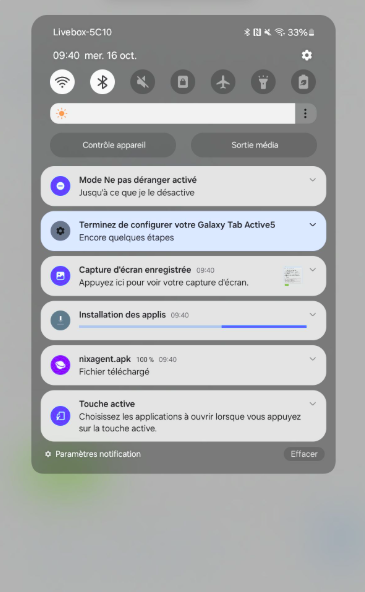
25. Abre el archivo haciendo clic en «Abrir»; si la barra de notificaciones desaparece, abre el centro de notificaciones deslizando el dedo desde la parte superior de la pantalla y haz clic en la línea «nixeagent.apk» para abrirlo
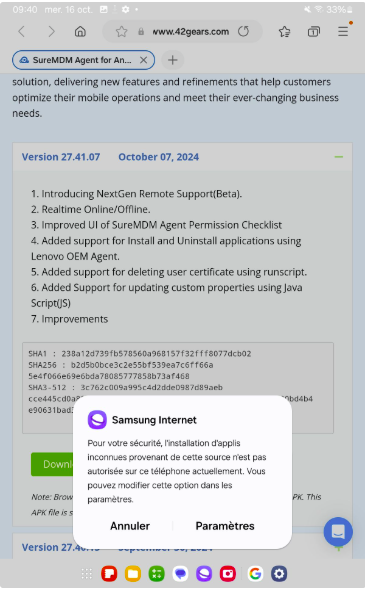
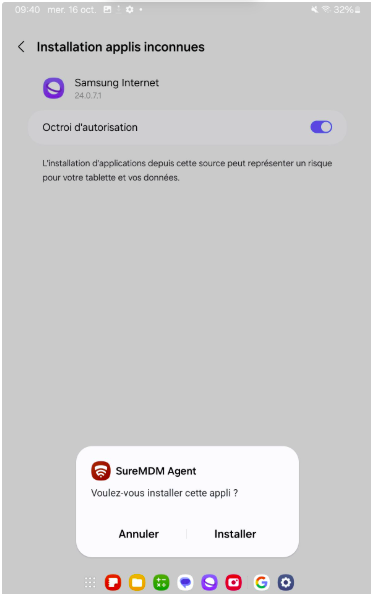
26. Finalice la instalación autorizando la instalación de aplicaciones desde Internet; haga clic en «Ajustes», marque la casilla correspondiente y, a continuación, haga clic en «Instalar».
27. Una vez finalizada la instalación, cierre la página y vuelva a la página de inicio. Abra todas las aplicaciones deslizando el dedo hacia arriba y abra la aplicación «SureMDM Agent».
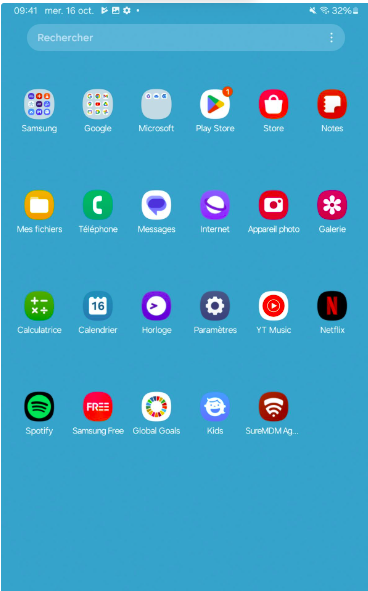
28. Haga clic en «Get started» y «I accept», marque la casilla de autorización y retroceda con el botón físico de «flecha»
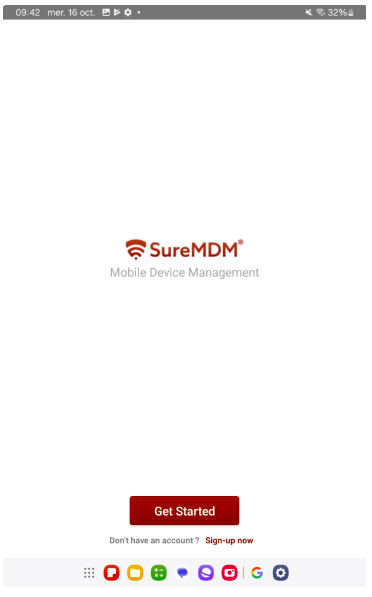
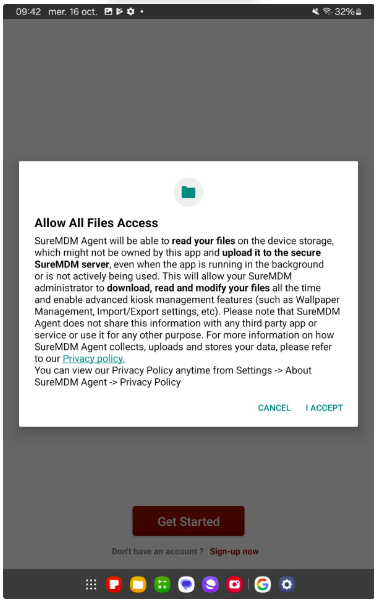
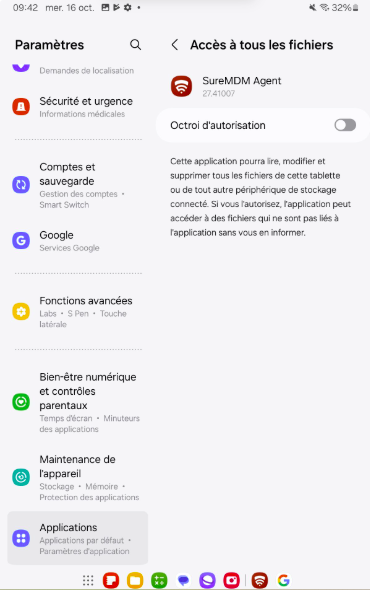
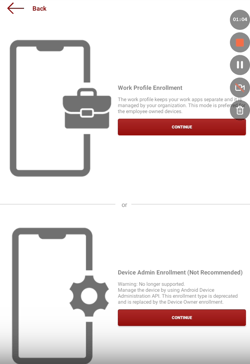
29. Seleccione «Device Admin Enrollment»
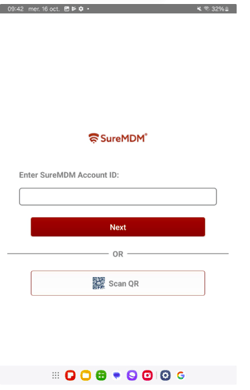
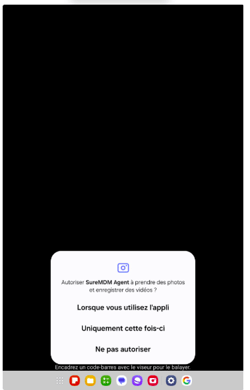
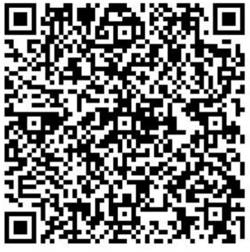
Haga clic en «Escanear código QR», autorice a la aplicación a tomar fotos haciendo clic en «Cuando utilice la aplicación» y escanee el siguiente código QR

30. Conceda todos los permisos de la lista para que los indicadores pasen de rojo a verde, excepto «Habilitar ajustes de accesibilidad»; todo debe estar autorizado
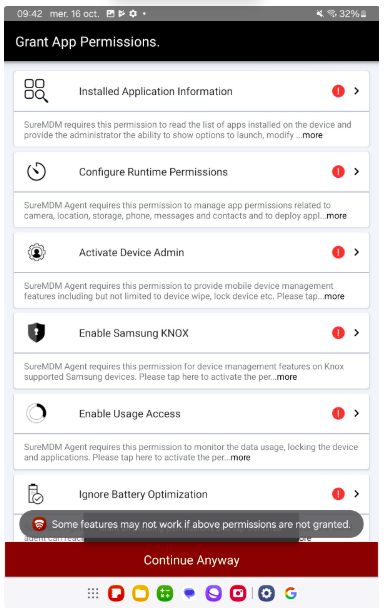
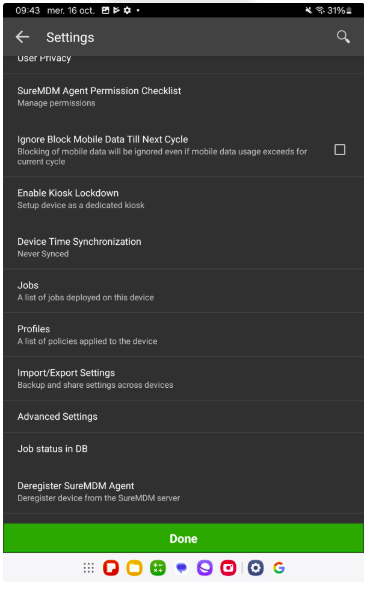
31. Si se cierra la página de autorizaciones, reinicie la aplicación y haga clic en «Ajustes», desplácese por el menú y haga clic en «Lista de verificación de permisos de SureMDM Agent»
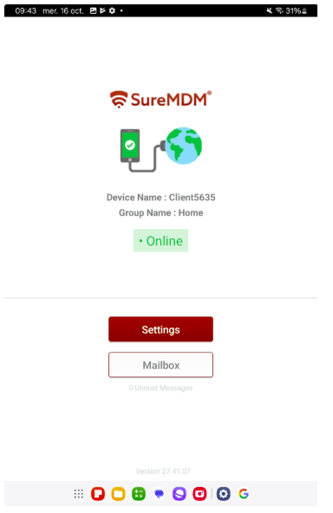
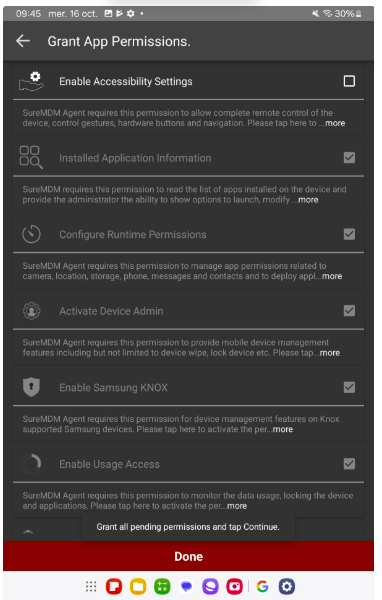
32. Una vez marcadas todas las casillas (excepto «Habilitar ajustes de accesibilidad»), haz clic en «Hecho».
-
-
En la pantalla principal de la tableta, desliza el dedo hacia arriba para acceder a todas las aplicaciones.
-
Abra la aplicación SureMDM Agent.
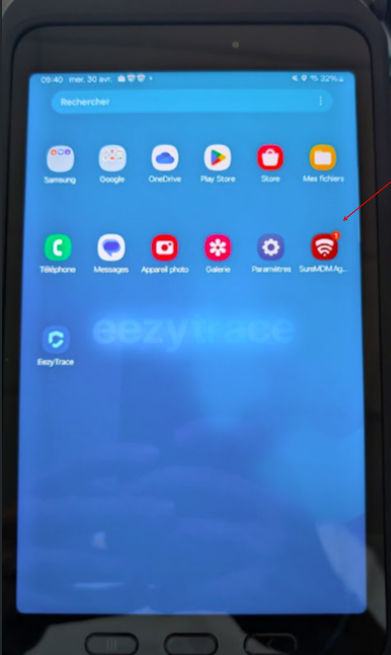
-
En este paso, facilite el número de cliente que aparece en pantalla, ya sea por correo electrónico a assistance@eezytrace.com o por teléfono al +33 9 75 18 28 32
-
El servicio de asistencia instalará Eezytrace y le proporcionará un código QR para escanear y configurar la aplicación en su tableta.
33. Configuración de la aplicación Eezytrace
1. En la tableta, busque la aplicación Eezytrace, que ya estará instalada, y ábrala.
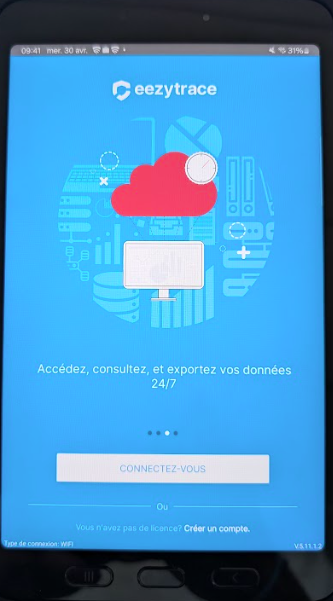
2. Haga clic en el botón «Iniciar sesión».
3. Escanee el código QR facilitado por el servicio de asistencia.