![logo_ezt_white.png]](https://support.eezytrace.com/hs-fs/hubfs/logo_ezt_white.png?height=40&name=logo_ezt_white.png)
La actualización de datos descarga la configuración del Espace Manager a la aplicación Eezytrace de la tableta: cambios en los controles, usuarios, cámaras de almacenamiento, proveedores, documentos… Se ejecuta automáticamente en segundo plano cada pocos minutos. Puede forzarla manualmente para no esperar al siguiente ciclo.
Pasos
Abra Eezytrace y vaya a la página de usuarios.
Pulse rápidamente 5 veces sobre la fecha y la hora de la última sincronización, en la parte inferior izquierda de la pantalla.
Aparece una ventana emergente.

Pulse el botón «Actualización de datos».
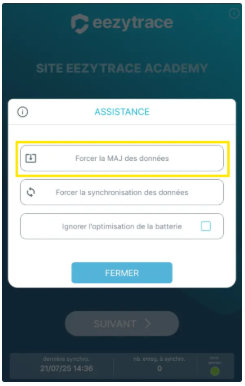
Un pequeño círculo gira a la derecha mientras la aplicación actualiza los datos.
Al terminar, aparece el mensaje «Actualización terminada» (o «No es necesaria ninguna actualización» si ya estaba todo al día).
💡 Ejemplo: un nuevo usuario no aparece
Ha añadido «Empleado 4» en el Espace Manager, pero la tableta solo muestra los empleados 1, 2 y 3. Inicie una actualización de datos como se indica arriba: Empleado 4 aparece en cuanto termina la actualización. El mismo método sirve para cualquier cambio realizado en el Espace Manager (procesos, registros, cámaras, proveedores, documentos…).
❓ Siguen faltando procesos o registros
Compruebe que el indicador de abajo a la derecha está en verde (tableta conectada).
Vuelva a iniciar una actualización de datos.
Pida a su responsable o responsable de calidad que compruebe en el Espace Manager que su perfil de usuario da acceso a esos procesos.
Si el perfil es correcto, su persona de referencia contacta con la asistencia para una actualización de la configuración: +33 9 75 18 28 32 · assistance@eezytrace.com.