![logo_ezt_white.png]](https://support.eezytrace.com/hs-fs/hubfs/logo_ezt_white.png?height=40&name=logo_ezt_white.png)
Pasos para autorizar otras aplicaciones:
1. Acceder a los ajustes de administración
-
Toca varias veces la pantalla de la tableta hasta que aparezca una ventana para introducir la contraseña.
-
Introduzca la contraseña facilitada por el servicio de asistencia para desbloquear el acceso a los ajustes del sistema.
-
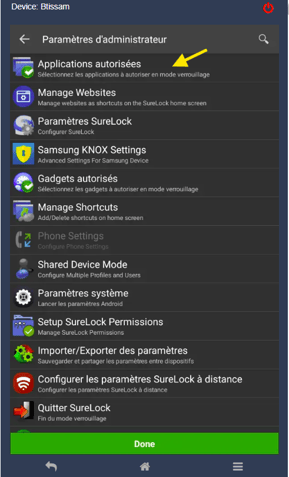
Acceder a los ajustes de administración
-
Vaya al menú Aplicaciones autorizadas.
-
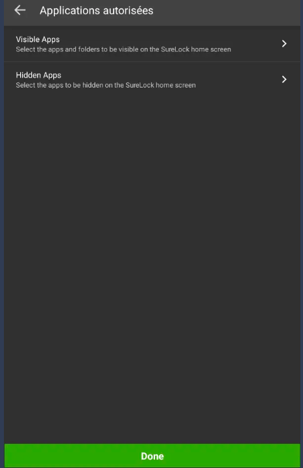
Pulsa en Aplicaciones visibles.
3. Añadir aplicaciones visibles
-
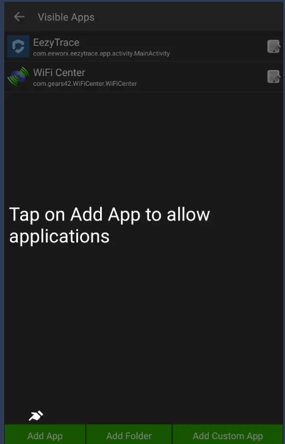
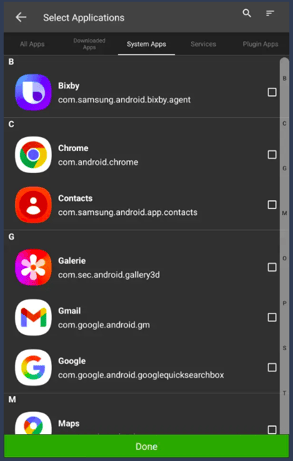
En este menú, puede marcar las aplicaciones que desea que sean visibles en la pantalla de bloqueo.
-
Si la aplicación deseada aún no está instalada, pasa al siguiente paso.
4. Descargar una nueva aplicación (si es necesario)
-
Abre Play Store.
-
Busca e instala la aplicación deseada (por ejemplo, una aplicación de reloj).
-
Una vez instalada, vuelve a Ajustes de administración > Aplicaciones autorizadas > Aplicación descargada.
-
Marque la aplicación para autorizarla.
5. Salir de los ajustes
-
Una vez seleccionadas las aplicaciones, puedes salir de los ajustes.
-
Estas aplicaciones ahora serán visibles y se podrán utilizar desde la pantalla de bloqueo de la tableta.
Instalación de una aplicación no autorizada en Play Store
Si la aplicación que desea instalar no está autorizada en Play Store, tiene dos opciones:
-
Enviar una solicitud al servicio de asistencia:
Envía un correo electrónico a assistance@eezytrace.com adjuntando el APK de la aplicación que deseas instalar.
El servicio de asistencia podrá entonces enviar una tarea de forma remota, lo que permitirá instalar la aplicación en una o varias tabletas si es necesario. -
Instalar manualmente el APK (en el caso de una sola tableta) También
puede abrir Google en la tableta, buscar el APK de la aplicación, descargarlo e instalarlo manualmente.