![logo_ezt_white.png]](https://support.eezytrace.com/hs-fs/hubfs/logo_ezt_white.png?height=40&name=logo_ezt_white.png)
La mise à jour - c'est-à-dire les données téléchargées depuis les serveurs (l’Espace Manager) vers l'application Eezytrace sur la tablette- est une tâche qui s'exécute automatiquement en arrière-plan (elle se poursuit toutes les quelques minutes). Cela concerne les changements dans la configuration - tels que les modifications sur les contrôles, les utilisateurs, les unités de stockage, les fournisseurs, etc., ou les documents en cours de téléchargement - à télécharger par l'application afin que ces changements soient reflétés et visibles. Il est possible de forcer manuellement la mise à jour des données pour ne pas attendre le cycle suivant.
Instructions
Lancer EEZYTRACE
-
Allez sur la page Utilisateur
-
Appuyez rapidement 5 fois sur la date et l’heure de la dernière synchronisation, en bas à gauche de l’écran

3. Une fenêtre pop-up devrait apparaître
4.Appuyez sur le bouton «Mise à jour des données»:
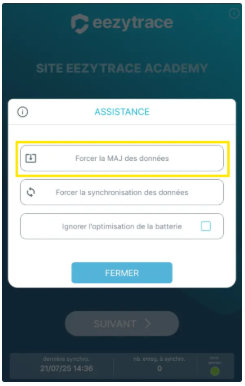
5. Vous verrez un petit cercle tourner sur le côté droit pendant que l'application met à jour les données.
Une fois la mise à jour terminée, les messages «Mise à jour terminée» et «Pas de mise à jour nécessaire» apparaîtront.
💡 Exemple : un nouvel utilisateur n’apparaît pas
Vous avez ajouté « Employé 4 » dans l’Espace Manager, mais la tablette n’affiche que les employés 1, 2 et 3. Lancez une mise à jour des données comme ci-dessus : Employé 4 apparaît dès la fin de la mise à jour. La même méthode vaut pour toute modification faite dans l’Espace Manager (processus, enregistrements, enceintes, fournisseurs, documents…).
❓ Des processus ou des enregistrements manquent encore
Vérifiez que la pastille en bas à droite est verte (tablette connectée).
Relancez une mise à jour des données.
Demandez à votre manager ou responsable qualité de vérifier dans l’Espace Manager que votre profil utilisateur donne bien accès à ces processus.
Si le profil est correct, votre référent contacte l’assistance pour une mise à jour du paramétrage : 09 75 18 28 32 · assistance@eezytrace.com.